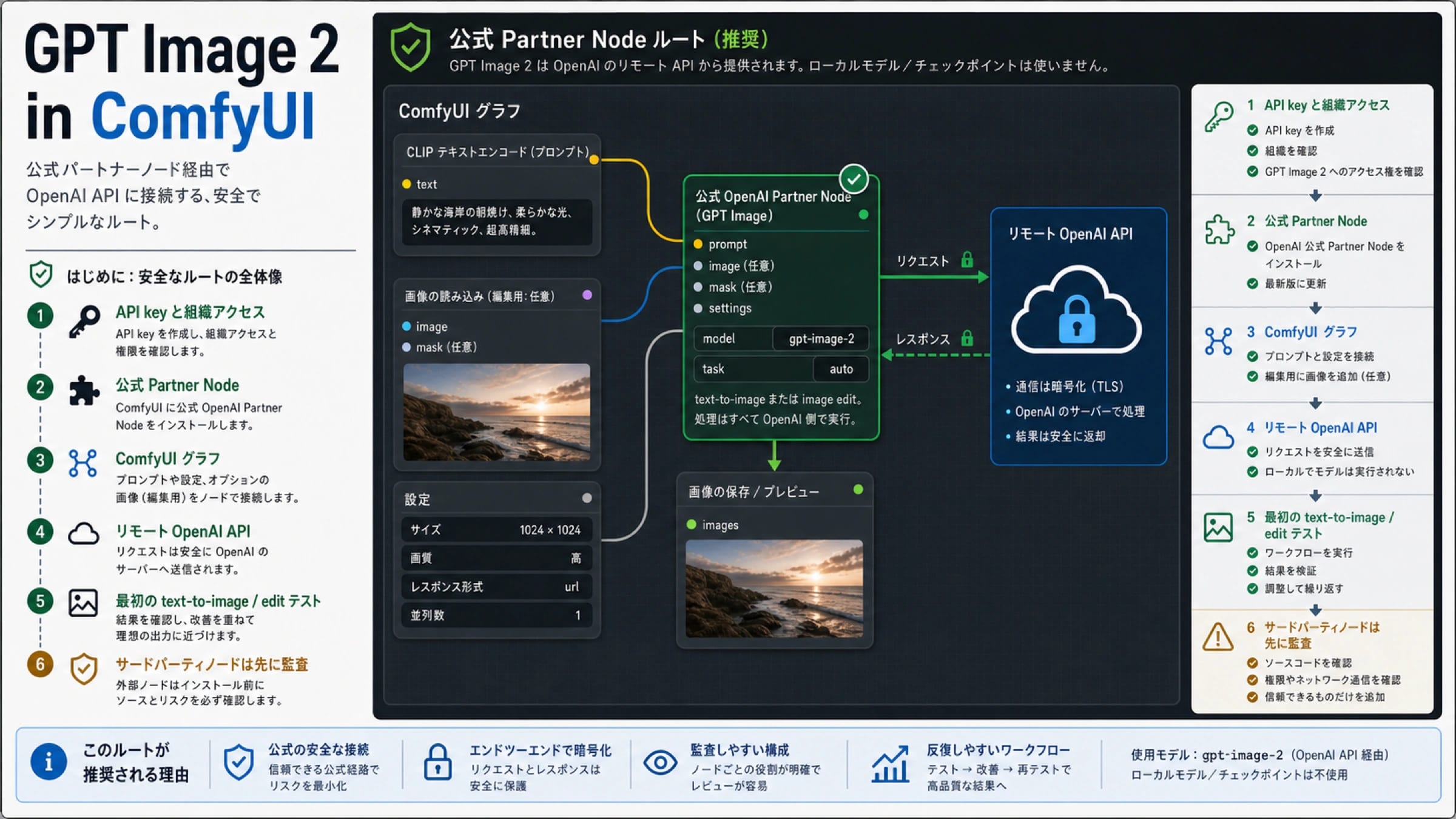
ComfyUIでGPT Image 2を使う場合、最初に選ぶべき入口は公式のOpenAI Partner Nodeです。ただし、これはGPT Image 2をローカルcheckpointとして読み込む話ではありません。ComfyUIはノードグラフ、入力画像、マスク、後処理、保存先を管理し、生成や編集の中心はOpenAIのリモート画像APIを呼び出す形になります。だから導入時の判断は、モデルの名前よりも経路の所有者を分けることから始まります。
| やりたいこと | 最初の経路 | 先に止める確認点 |
|---|---|---|
| ComfyUIグラフの中でGPT Image 2を使う | 公式OpenAI Partner Node | ノードが見える、modelがgpt-image-2になる、1回だけ生成できる |
| アプリやスクリプトで1枚生成する | OpenAI Image API | 保存ファイル、寸法、エラー、ログを直接管理できる |
| 会話型アプリやagentで画像生成をtoolにする | Responses API | tool call、文脈、戻り値、ユーザー説明を追跡できる |
| GitHubやproviderのCustom Nodeを使う | 監査してから小さく試す | endpoint、key、data path、limits、maintainer、supportが説明できる |
大きなworkflowをいきなり読み込むより、最小経路を先に通す方が安全です。ComfyUIを更新するかComfy Cloudを使い、OpenAI GPT Image nodeを追加し、modelをgpt-image-2に設定し、APIキー、組織確認、アカウント状態を見てから、短いpromptで1回だけtext-to-imageを実行します。ノードが見つからない、権限エラーが出る、Custom Nodeが別のprovider keyを要求する、といった段階ではグラフを増やさず経路を直します。
公式ComfyUI経路の意味を先に分ける
ComfyUI公式ドキュメントはGPT-Image-2をOpenAI Partner Nodeの経路として説明しています。この言い方は重要です。Partner NodeはComfyUIのノードから外部モデルを呼び出す仕組みであり、GPT Image 2をローカル推論に変えるものではありません。ローカルノードは入力準備や後処理に使えますが、生成ステップはOpenAI側のアカウント、ポリシー、課金、ネットワーク、対応パラメータに依存します。
責任範囲は三つに分かれます。ComfyUI側はバージョン、Cloud/Desktopの差、ノードライブラリ、template、workflow JSON、入力画像、保存先を担当します。OpenAI側はAPI key、organization verification、billingやusage、model eligibility、remote request、supported optionsを担当します。Custom Nodeを入れると、さらにmaintainer、endpoint、key storage、model mapping、data terms、supportの責任が増えます。
| レイヤー | 所有者 | 先に見るもの |
|---|---|---|
| ComfyUI graph | 自分の環境またはComfy Cloud | バージョン、node import、template、入力と出力の接続 |
| OpenAI model route | OpenAI API account | key、organization、billing、eligibility、network、option support |
| Custom provider route | node maintainerまたはprovider | endpoint、key handling、model mapping、data terms、limits、support |
OpenAI GPT Image nodeが見えないとき、GPT Image 2が使えないと決めつけるのは早すぎます。ComfyUIの更新、CloudとDesktopの反映タイミング、template読み込み、node library cache、起動ログを先に見ます。認証や権限のエラーなら、グラフではなくOpenAIアカウント側を疑います。Custom Nodeが動いても、それは公式Partner Nodeの成功や失敗を証明しません。別のendpointを使っている可能性があるからです。
公式Partner Nodeを最小構成で通す
最初のworkflowは空に近い方がよいです。ComfyUIを現在のバージョンに更新する、またはComfy Cloudで公式templateを開く。次にノードライブラリでOpenAI GPT Image nodeを探し、modelフィールドでgpt-image-2を選びます。もしmodel optionが出ないなら、古いノード、未反映のtemplate、cache、起動状態を疑い、いきなりCustom Nodeへ移らないようにします。
手順は短くできます。更新、Partner Node確認、OpenAI GPT Image node追加、gpt-image-2選択、短いprompt、1回だけ実行、保存して再度workflowを開く。この順番なら、失敗したときに原因を切り分けやすくなります。複雑なworkflowでは、mask、reference image、upscale、batch、downstream node、output path、古いJSONが同時に失敗要因になります。
| 手順 | 目的 | 失敗時に避ける動き |
|---|---|---|
| ComfyUI更新またはComfy Cloud使用 | 公式ノードとtemplateを揃える | 古い画面だけで判断しない |
| OpenAI GPT Image node追加 | 公式経路が見えるか確認する | 未監査のpluginを先に入れない |
gpt-image-2選択 | 呼び出すモデルを固定する | 旧nodeと新model IDを混ぜて推測しない |
| 1回だけtext-to-image | remote callを分離する | upscaleやreference imageを足さない |
| workflowを保存して再読み込み | 再現性を確認する | previewだけで完了扱いにしない |
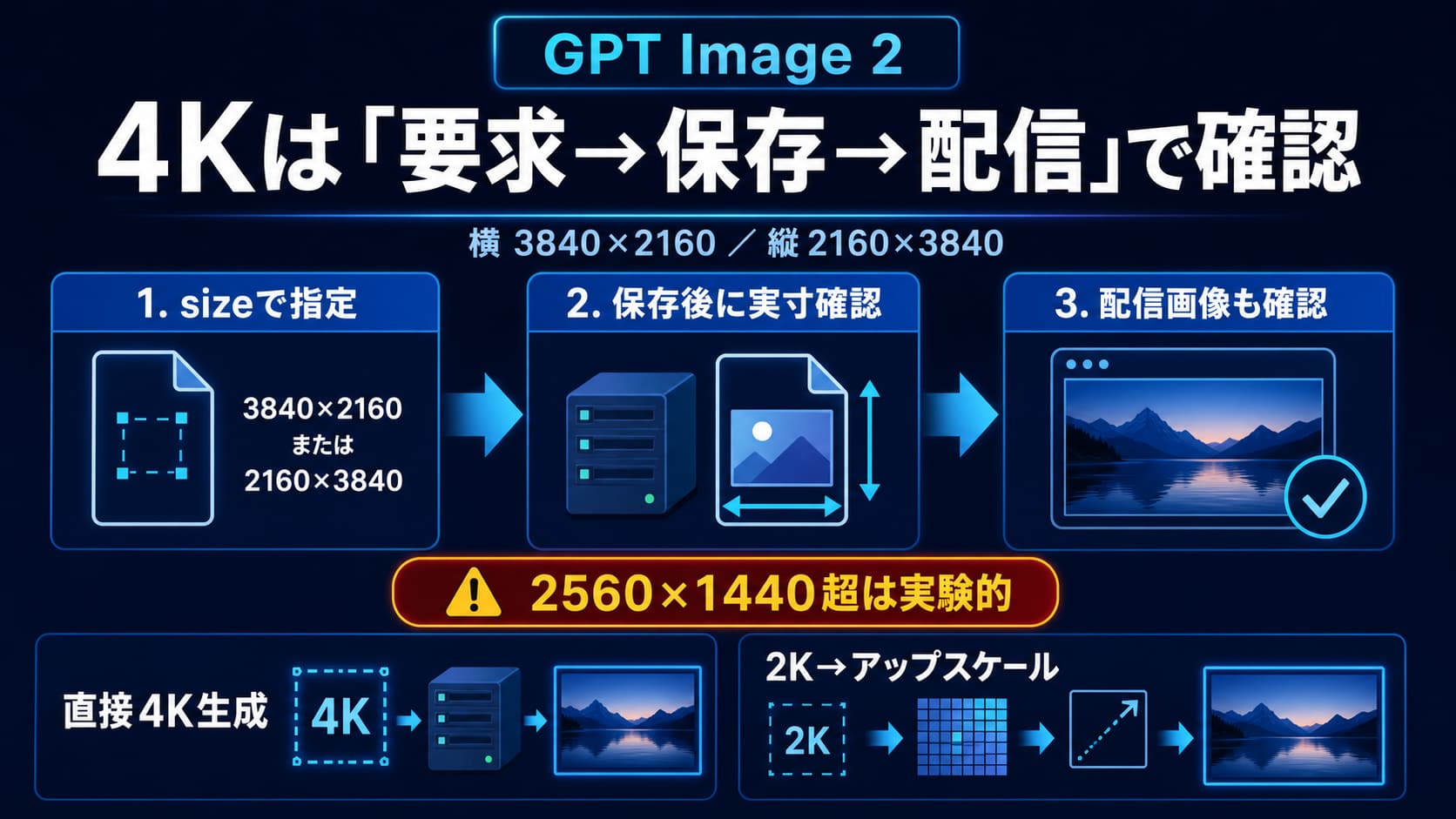
編集workflowは二番目の検証にします。ComfyUI公式資料にはGPT-Image-2のimage edit workflowがあり、edit pathは2Kまでという説明があります。これでinput image、edit instruction、output pathの確認はできますが、すべてのAPI-level size、background、formatがComfyUI nodeに出ているとは限りません。正確な4K寸法が目的なら、GPT Image 2の4K検証手順でsize、保存ファイル、実ピクセルを確認します。
グラフを直す前にアカウントを証明する
ComfyUI内のGPT Image 2はOpenAI API accessに依存します。OpenAIの画像ドキュメントは、直接のImage API、edit、Responses APIのimage toolを分けて説明し、GPT Image modelsではorganization verificationが必要になる場合も示しています。つまり、ノード接続が正しくても、API key、組織、billing、usage、network、policyで失敗することがあります。
先に五つを確認します。API keyがノードから読めるか。組織がGPT Image modelを呼べる状態か。billingやusage stateでimage operationが止まっていないか。desktopやcontainerからOpenAIへ通信できるか。最後に、ComfyUI nodeが要求しているsize、background、edit behaviorが実際に対応しているか。この五つを見ずにグラフを変えると、原因が隠れます。
| 確認項目 | 重要な理由 | 失敗時に多い原因 |
|---|---|---|
| API key | Partner Nodeはremote APIを呼ぶ | keyがない、期限切れ、scope違い、設定場所違い |
| Organization access | GPT Image modelsでverificationが必要な場合がある | 認証は通るがmodel eligibilityがない |
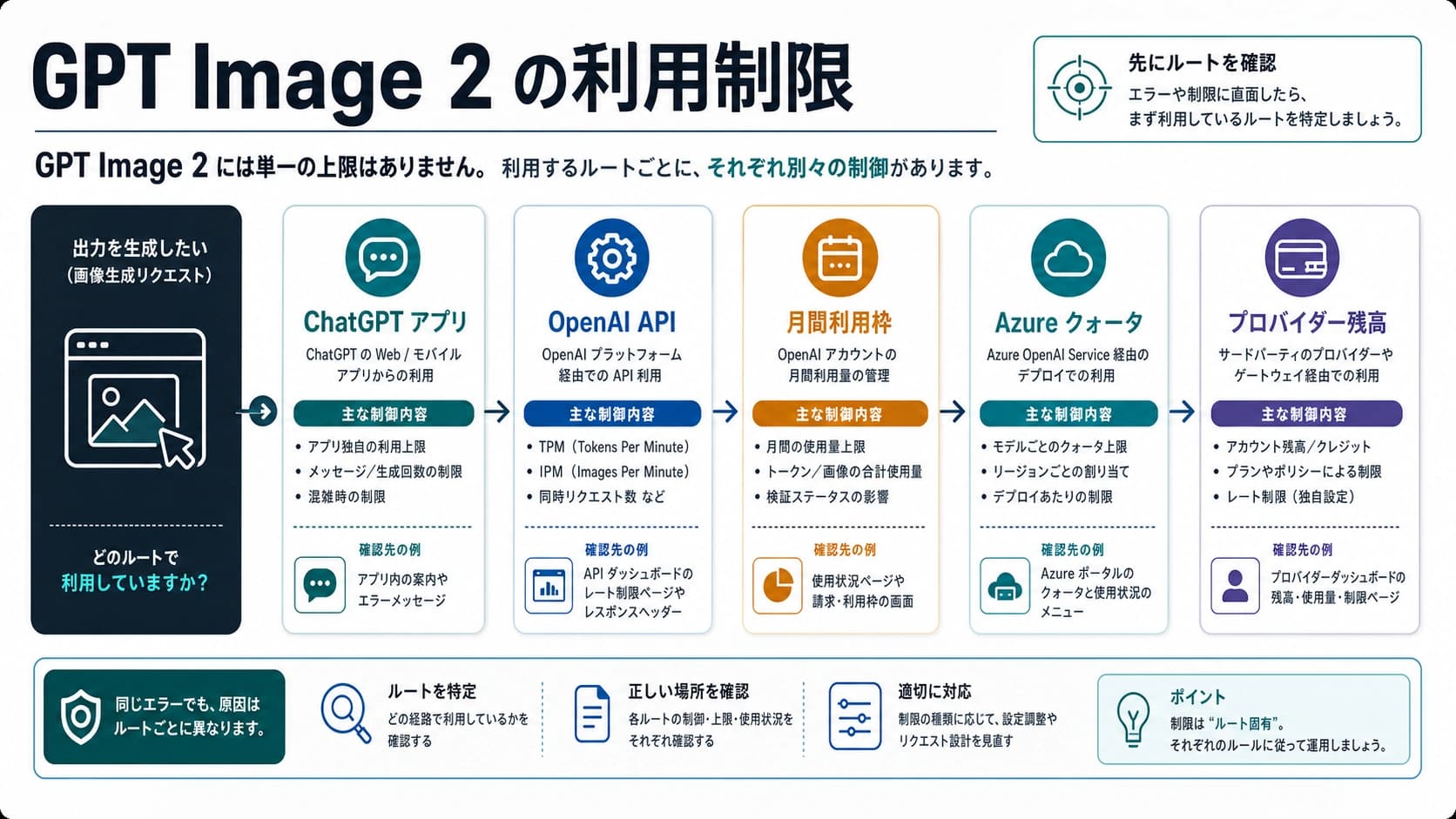
| Billing / usage state | 画像生成はaccount-level operation | quota、billing、policy、usage limitで止まる |
| Network | 生成はローカル推論ではない | firewall、proxy、container、desktop networkが遮断する |
| Supported options | nodeが全API optionを出すとは限らない | size、background、format、edit behaviorが未対応 |
切り分けには、同じアカウントでComfyUI外から直接OpenAI image requestを1回だけ実行します。直接APIも失敗するなら、ComfyUIを直しても解決しません。直接APIが成功し、ComfyUIだけ失敗するなら、template、node import、environment variable、model field、workflow wiringを見ます。無料枠の判断は別の問題なので、必要なら GPT Image 2 APIの無料条件 や 無料・無制限ルートの監査 に切り分けます。
text-to-imageとeditを1回ずつ試す
最初のpromptは地味でよいです。たとえば、ComfyUI graph、OpenAI remote API、saved outputの三つを示す技術ボードを生成する、といった内容です。小さな文字、ブランドロゴ、複数reference image、複雑なmask、batch、post-processingはまだ使いません。ここで見たいのは画像の完成度ではなく、routeが正しく通るかどうかです。
成功したら、三つだけ確認します。modelがgpt-image-2になっているか、outputが想定pathに保存されたか、workflowを再度開いても同じ構成で再実行できるか。ここが安定してから、reference image、mask、upscale、composition、batchを足します。保存pathが揺れている段階では、production素材の管理が壊れます。
edit testも小さくします。1枚の入力画像に対して、背景色変更、簡単なオブジェクト追加、素材感の変更など、失敗理由が読みやすい指示だけを出します。簡単なeditで失敗するなら、複雑なinpaintや複数referenceは診断を難しくするだけです。
ここでlocalとremoteの境界も確認します。ComfyUIの前処理や後処理はローカルに置けますが、GPT Image 2 callはremote routeです。機密画像、社内規約、ログ保存、retry、latency、cost trackingが重要な場合、この境界は技術的成功より先に判断する必要があります。
ComfyUI、Image API、Responses APIを使い分ける
公式Partner Nodeが向いているのは、生成結果がComfyUI graphの中で続く場合です。reference preparation、mask、compositing、upscale、style control、multi-step visual system、オペレーターが画布上で作業する流れでは、GPT Image 2をノードとして置く価値があります。
直接Image APIは、アプリやスクリプト向きです。Web appが1枚作る、内部toolが商品写真を編集する、serviceがprompt setをテストする、といった場面では、ログ、retry、cost control、保存、例外分類が簡単になります。ComfyUI graphの価値がないなら、ComfyUI依存は増やさない方がよいです。
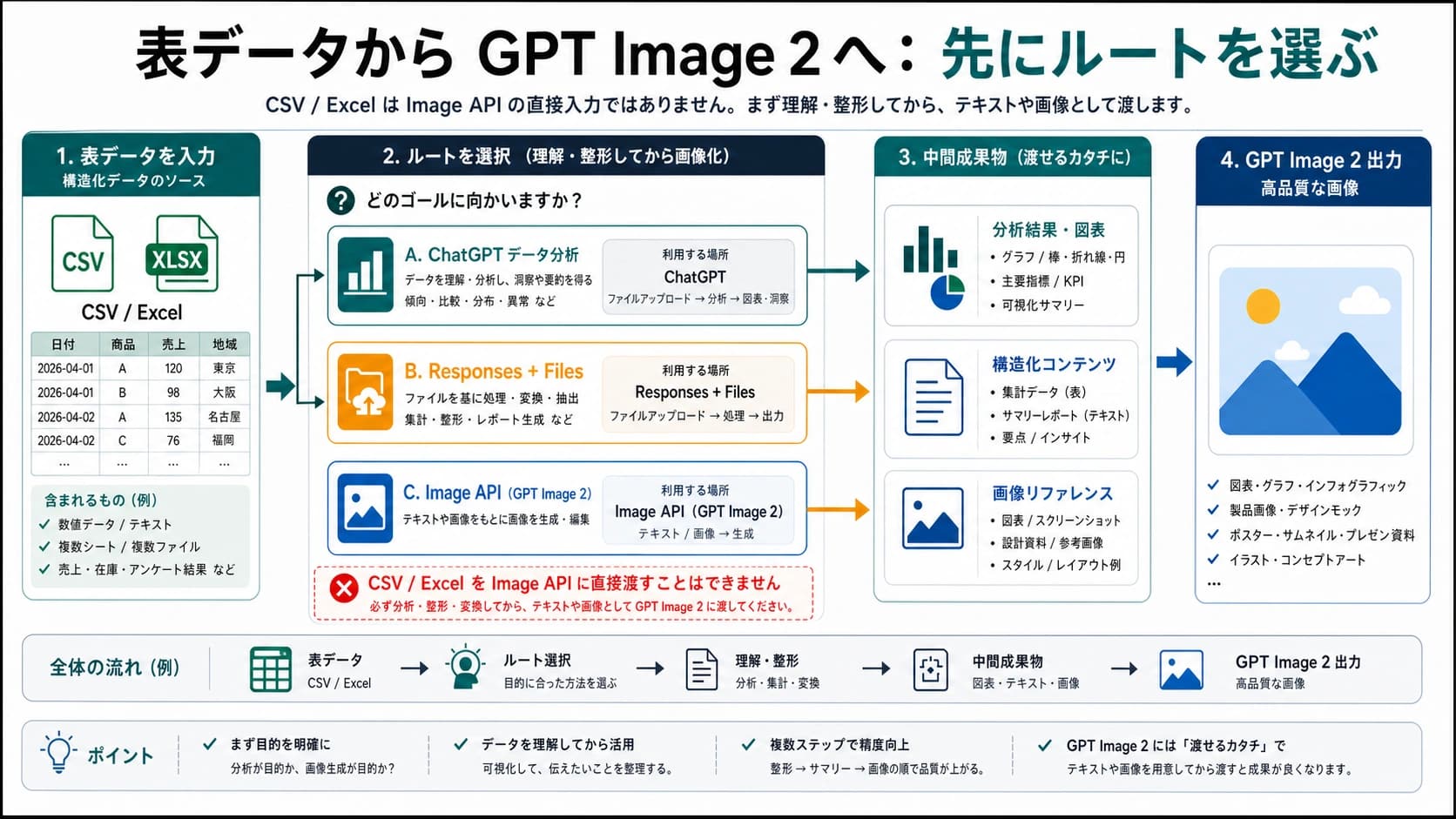
Responses APIは、画像生成がassistantやagentのtoolになる場合に合います。アプリがbriefを読み、promptを組み、画像を生成し、変更理由を説明し、次のtoolに渡すような流れです。人間がnode canvasで操作するならComfyUI、状態と会話をアプリが持つならResponses APIです。
| 経路 | 向いている場面 | 避ける場面 |
|---|---|---|
| 公式ComfyUI OpenAI Partner Node | 画像生成がComfyUI graphの途中にある | backendで1枚だけ生成したい |
| OpenAI Image API | app、service、scriptの直接生成や編集 | outputをすぐComfyUI nodeに戻す必要がある |
| Responses API image tool | chat、agent、multi-tool flow | 人間がnode canvasを操作したい |
| Third-party Custom Node | 監査済みproviderや社内routeが必要 | endpoint、key、data path、limits、supportが不明 |
Custom Nodeはインストール前に読む
Custom Nodeは便利な場合がありますが、公式経路ではありません。provider、gateway、独自endpointを経由する時点で、課金、データ保持、サポート、失敗時の責任、model mapping、limitsが変わります。ComfyUIに入るから安全、という判断はできません。
まずrepositoryを見ます。maintainer、license、release history、issue、install instructionsがあるか。次にコードを見ます。endpointとbase_urlはどこか、API keyをどこから読むか、keyがworkflow JSON、URL、log、exampleに漏れないか。最後に、UI上のGPT Image 2表示と実際のmodel requestが一致しているか確認します。
| 監査項目 | 続行できるサイン | 止めるサイン |
|---|---|---|
| maintainer | release、issue、license、supportが見える | 匿名、長期放置、販売ページだけ |
| endpoint | providerとrouteが明示されている | routingが隠れている |
| key handling | secretが想定configに残る | workflow、log、URL、sampleにkeyが出る |
| model mapping | gpt-image-2がdocumentedでtestable | 表示だけで実modelが分からない |
| failure behavior | auth、limit、network、parameter reasonが残る | すべてgeneric errorになる |
| limits and data terms | usage、retention、rights、supportが説明される | 便利・無料・無制限だけを強調する |
Custom Nodeは、公式Partner Nodeでは解けない具体的な事情があるときだけ候補にします。たとえば、社内で承認済みのprovider route、既存のgateway、特定のbilling route、公式nodeがまだ出していない運用制約などです。それでも、最初の実行は低リスク画像で行い、実素材や共有workflowにsecretを入れないようにします。
失敗はレイヤー別に切り分ける
多くの失敗は、グラフ全体を作り直す前に分類できます。OpenAI GPT Image nodeがないなら環境やimport。gpt-image-2が選べないならnode versionやtemplate。認証や権限ならaccount route。text-to-imageは通るがeditが落ちるなら入力画像やedit workflow。4Kやtransparent backgroundが落ちるならoption boundary。Custom Nodeだけ動くならroute mismatchです。
| 症状 | 可能性が高い層 | 最初の対応 |
|---|---|---|
| OpenAI GPT Image nodeがない | ComfyUI install、Partner Node availability | 更新、Cloud/Desktop timing、node library、template確認 |
nodeはあるがgpt-image-2がない | node versionまたはmodel list | 更新、再起動、official template確認 |
| auth / permission error | OpenAI account route | key、organization、billing、model eligibility、network確認 |
| text-to-imageは成功しeditが失敗 | input/edit workflow | 小さい入力、単純mask、downstream削除 |
| Custom Nodeは動くが公式nodeは失敗 | route mismatch | provider成功とOpenAI account成功を分ける |
| 4Kやtransparent backgroundが失敗 | option support boundary | API docsと4K専用手順で検証 |
| 出力が遅い・不安定 | remote route、account state、graph load | direct API、一ノードworkflow、production graphを比較 |
ログにはnode、request、account、parameter、response stateを残します。これがないと、nodeを入れ替えても未知の失敗が別の形になるだけです。account routeが証明されていないなら複雑なgraphへ進まない、custom endpointが説明できないなら実素材を送らない、という停止条件を持つべきです。
隣の問題は隣の経路で扱う
正確な4K出力、custom size、保存ファイル、pixel verificationは GPT Image 2の4K検証手順 が担当します。ComfyUI nodeで画像を作れることと、API-level寸法を証明することは別の作業です。
公式APIの無料条件は GPT Image 2 APIは無料か に分けます。provider credit、browser wrapper、no-login route、unlimited claimの安全性は 無料・無制限ルートの監査 に分けます。ここを混ぜると、ComfyUI導入の最初の行動がぼやけます。
Nano Banana Proから別モデルへ移る判断は ComfyUI Nano Banana Pro代替ルート が扱います。replacement model、hosted/open-weight/API、cost、deploymentの話は、GPT Image 2の公式Partner Node設定とは別の選択です。
実務の結論は単純です。ComfyUI graphの中でGPT Image 2を使いたいなら、公式OpenAI Partner Nodeから始め、account readinessを証明し、generationとeditを1回ずつ通し、その後でdirect APIや監査済みCustom Nodeが必要か判断します。
よくある質問
GPT Image 2はComfyUIで正式に使えますか?
はい。ComfyUI公式資料はGPT Image 2をOpenAI Partner Node経由で扱っています。ComfyUI graphの中で使うなら、この公式経路を最初に確認します。
GPT Image 2はローカルComfyUIモデルですか?
いいえ。公式経路では、ComfyUIがworkflowを管理し、GPT Image 2はOpenAIのremote image routeで実行されます。ローカルcheckpointやoffline inferenceではありません。
どのComfyUI nodeを使うべきですか?
公式OpenAI GPT Image Partner Nodeを使い、model fieldをgpt-image-2にします。nodeやmodel optionがない場合は、ComfyUI更新、template、node library、再起動を先に確認します。
OpenAI API Keyは必要ですか?
公式Partner NodeではOpenAI API accessを前提に準備します。API key、organization verification、billing/account state、network、model eligibilityを確認してからgraphを直します。
ComfyUIから直接4K生成できますか?
ComfyUI nodeがすべてのAPI-level output optionを出すとは限りません。正確な4Kが必要なら、4K検証手順でsize、保存ファイル、実ピクセルを確認します。
GPT Image 2のCustom Nodeは安全ですか?
安全性はnode次第です。maintainer、endpoint、key handling、model mapping、data terms、limits、maintenance、failure behaviorを確認できないなら、実素材やsecretを入れないでください。
ComfyUIと直接OpenAI APIはどう選びますか?
画像がnode graphの一部ならComfyUI。appやscriptから1枚作るならImage API。assistantやagentのtoolならResponses API。選択基準は、どこで状態を管理し、どこで人が操作するかです。