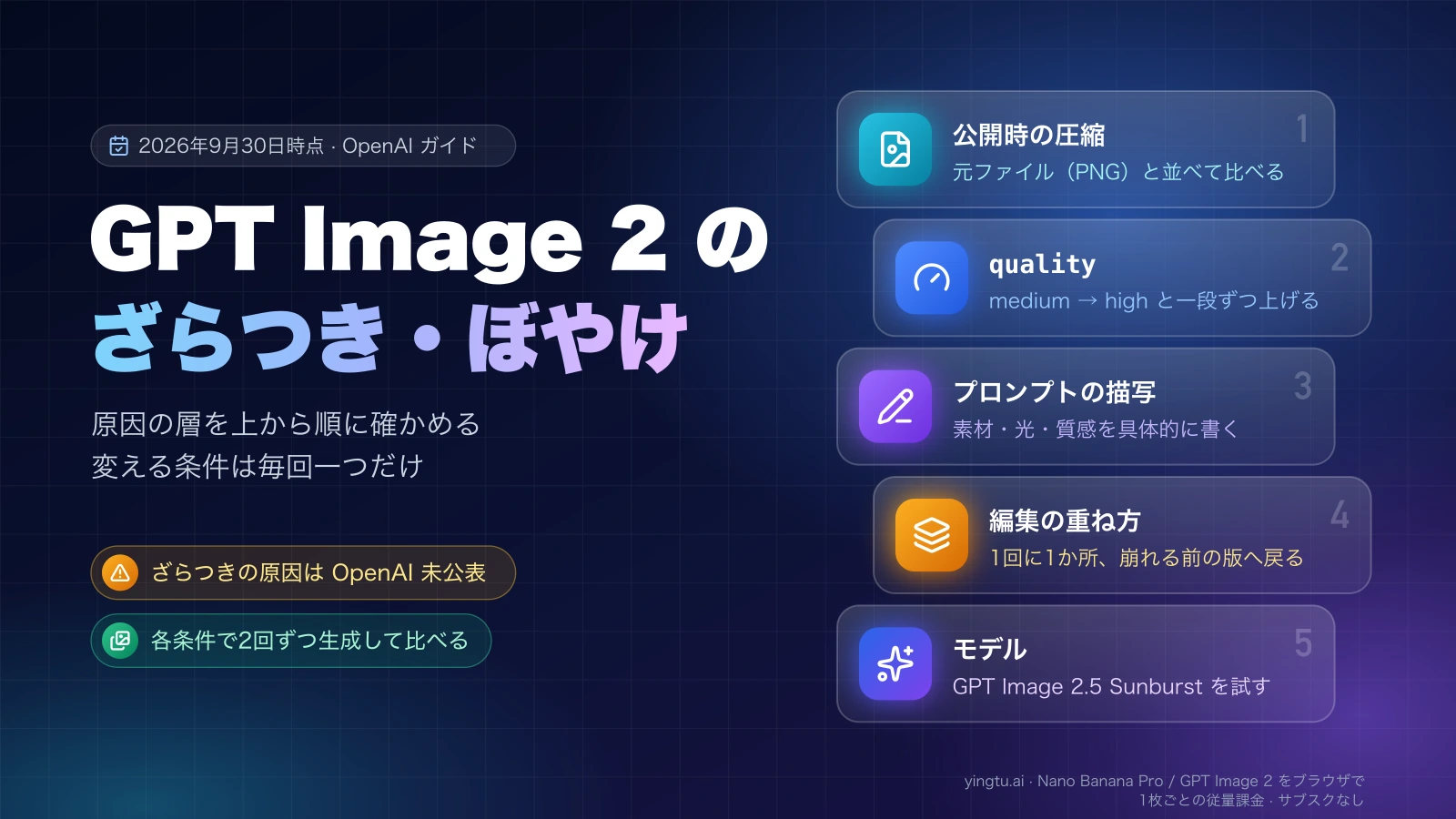
GPT Image 2 の画像に出るざらつき(汚れたような質感)、全体のぼやけ、編集を重ねるたびに進む劣化は、それぞれ原因の層が違います。利用者が報告しているざらつきについて OpenAI は原因を公表していないので、推測で直すより、公開時の圧縮 → quality → プロンプトの描写 → 編集の重ね方 → モデル(GPT Image 2 と GPT Image 2.5 Sunburst)の順に、一度に一つだけ条件を変えて確かめるのが近道です。
ここでいう「ざらつき」は、生成直後の元ファイルの段階で、面全体に細かい粒や汚れの膜、タイル状に繰り返す模様が乗っている状態を指します。元ファイルはきれいで、SNS やブログに載せたあとだけ荒れるなら、それはモデルではなく変換の問題です。
症状から原因の層と対処を決める
見た目の呼び方より、「どのファイルで」「どの条件のときだけ」出るかで分けると、次に触る項目が一つに決まります。下の表は、2026年9月30日時点の OpenAI の画像プロンプトガイドと画像生成ガイドの記載をもとにしています。
| 症状 | 疑う層 | 最初に確かめること | 対処 |
|---|---|---|---|
| 面全体のざらつき、タイル状の汚れ | モデルの出力そのもの(公式の原因説明なし) | 元ファイルでも出るか、プロンプトに粒や粗さを求める語がないか | quality を一段上げて比較し、残るなら GPT Image 2.5 Sunburst で同じプロンプトを試す |
| 全体が甘い、細部がぼやける | quality 設定、プロンプトの描写不足 | 実際に使った quality(既定は auto) | medium → high と一段ずつ比べ、素材・光・質感を具体的に書く |
| アップロード後だけブロック状に荒れる | 公開時の圧縮・リサイズ | 元ファイルと公開後のファイルを同じ倍率で並べる | PNG の元ファイルを残し、変換設定を見直す |
| 編集を重ねるほど汚れる、細部が変わる | 編集の重ね方 | 何回目の編集から崩れたか | 保つ要素を毎回書き、1回に1か所だけ変え、崩れる前の版に戻る |
| 小さな文字がつぶれる | quality、文字量 | quality と文字の量・大きさ | medium か high で比べ、文字は引用符で正確に指定する |
| ChatGPT でだけ起き、API では起きない | 利用環境の条件差 | ChatGPT で変えられる項目は何か | 同じ比較はできないと理解したうえで、細かく制御したいなら API に移る |
表の最初の行だけは原因がはっきりしません。残りの行は、設定や手順で確かめられる原因です。確かめられる原因から先に消していくと、本当にモデル側の問題かどうかが見えてきます。
まず公開時の圧縮を外す
最初に疑うべきは、生成後の変換です。OpenAI の API は既定で PNG を返し、JPEG か WebP を選んだ場合だけ output_compression(0〜100%)で圧縮率を指定できます。PNG には圧縮率の指定はありません。
ブロック状のノイズや輪郭のにじみは、JPEG や WebP の圧縮、あるいはブログや SNS 側での再圧縮・縮小で生まれることがよくあります。確かめ方は単純です。
- 生成直後にダウンロードした元ファイル(API なら PNG)を保存しておく。
- 公開後の画像を保存し、元ファイルと同じ表示倍率で並べる。
- 元ファイルにない荒れが公開後だけにあるなら、生成をやり直さず、変換側の画質設定や縮小サイズを見直す。
API で output_format を jpeg や webp にしている場合は、一度 png に戻して同じプロンプトで比べます。これで荒れが消えれば、原因は圧縮率です。スクリーンショットで保存した画像は、画面の拡大率や再圧縮の影響が入るので、比較には使いません。
quality を一段ずつ上げて比べる
GPT Image 2 の quality は auto(既定)、low、medium、high の4段階です。GPT Image 2.5 ではこれに xhigh と max が加わります。OpenAI のガイドは、出力が物足りなければ高い quality を試し、要件を満たしたら低い設定に戻して確かめる順番を勧めています。同時に、高い設定がどのプロンプトでも良い結果になるとは限らない、とも明記しています。
実際の進め方は次のとおりです。
- プロンプトを書き直す前に、quality の違いを比べる。ガイドも「一度に一つの設定だけ調整する」「プロンプトを書き直す前に quality を比べる」と書いています。
- 小さな文字、情報量の多い画面、複数のフォントを含む画像は、
mediumとhighを比べる。凡例や軸、脚注のあるグラフやスライドはhighが勧められています。 - GPT Image 2.5 の
xhighとmaxは、満たせていない画質の要件があって、待ち時間に余裕があるときだけ試す。
low は細部が少なく見える一因にはなりますが、ざらつきやタイル状の汚れの原因だと公式に説明されているわけではありません。high にしても同じ場所に同じ汚れが残るなら、quality 以外の層に進みます。
プロンプトで質感と光を具体的に書く
描写が曖昧だと、モデルは質感を自分で補います。ガイドは、素材、光、色、表現手段(写真、イラストなど)を目に見える言葉で書き、写真のような仕上がりが欲しいなら「photorealistic」と明示し、構図と質感も書くよう勧めています。入れたくない文字、ロゴ、透かしは除外する要素として書きます。
たとえば「カフェの写真」ではなく、次のように書きます。
hljs textphotorealistic な写真。窓際の木のテーブルに白い陶器のカップ。 午前の柔らかい自然光が左から入る。背景は浅くぼかす。 表面は滑らかで、フィルムの粒子やノイズは入れない。 文字、ロゴ、透かしは入れない。
逆に、プロンプトに film grain、dust、rough texture、「ざらっとした質感」のような語が入っていると、その粒が意図どおり出ているだけのこともあります。そうした語を一つ外して比べると、プロンプト由来かどうかが分かります。否定語を長く並べると構図や色まで変わりやすいので、足すのは一つずつにします。
一項目だけ変える比較手順
原因を特定するには、変える項目を一つに絞った比較が欠かせません。OpenAI も、生成のたびに結果の一貫性が揺れることを制限事項として挙げています。そのため、各条件で2回ずつ生成し、1枚だけの差で判断しないようにします。
- プロンプト、サイズ、入力画像を固定し、プロンプトの文字列を保存する。
- 基準の条件(例:
gpt-image-2、1024x1024、quality="medium"、PNG)で2回生成する。 - 次のうち一つだけを変えて、また2回生成する。quality、出力形式と圧縮率、モデル(GPT Image 2 か GPT Image 2.5 Sunburst)、編集の重ね方(元画像から1回で編集するか、前の出力を重ねて編集するか)。
- 4枚を同じ表示倍率で並べ、ざらつき、ぼやけ、文字、主な輪郭を見比べる。
- 変えた項目の2枚だけで症状が消えたら、それが原因の層です。消えなければ、元に戻して次の項目を変えます。
API で quality だけを変える場合は、次のように書けます。
hljs pythonimport base64
from openai import OpenAI
client = OpenAI()
prompt = open("prompt.txt", encoding="utf-8").read()
for quality in ["medium", "high"]:
for run in range(2):
result = client.images.generate(
model="gpt-image-2",
prompt=prompt,
size="1024x1024",
quality=quality,
output_format="png",
)
with open(f"{quality}-{run + 1}.png", "wb") as f:
f.write(base64.b64decode(result.data[0].b64_json))
モデルを比べるときは model だけを、圧縮を比べるときは output_format と output_compression だけを変えます。quality とサイズを同時に上げた2枚では、どちらが効いたのか判断できません。
編集を重ねるほど汚れるとき
同じ画像に何度も手を入れるうちに、肌や背景がざらつく、細部が少しずつ変わっていく、という報告は複数あります。OpenAI のガイドも、編集を繰り返すと保ちたかった細部が変わることがあると認めています。対策として示されているのは次の三つです。
- 保ちたい要素を毎回書き直す。「X だけを変える」と書き、変えてはいけない要素を列挙する。
- 1回の編集で頼む変更は一つにする。前の出力を次の編集の入力にし、結果がずれてきたら重要な制約をもう一度書く。
- ピクセル単位で同じにしたい部分があるなら、プロンプトだけに頼らず、承認した編集結果を元画像に合成する。
編集指示は、たとえば次のように書きます。
hljs text背景の壁の色だけを淡いグレーに変えてください。 人物の顔、髪型、服、手の位置、構図、光の向きはそのまま保ってください。
何回目の編集から汚れ始めたかが分かれば、その直前のきれいな版に戻り、そこから一つずつやり直すほうが、汚れた画像にさらに編集を重ねるより確実です。
API で編集している場合、gpt-image-2 には input_fidelity を指定しません。入力画像は常に高い忠実度で処理されるため、劣化対策としてこの設定を探す必要はありません。
利用者の報告としては、2026年春ごろから Reddit の r/ChatGPT で「GPT Image 2 の出力にタイル状の質感や汚れが乗る」という投稿が続き、OpenAI Developer Community でも2026年4月22日に GPT Image 2 の不具合と回避策をまとめたスレッドが立っています。先代の gpt-image-1 でも、高忠実度の編集を重ねるとざらつくという報告が2025年にありました。いずれも利用者の観察で、OpenAI が原因として認めたものではありません。
GPT Image 2 で足りないときは GPT Image 2.5 Sunburst を試す
設定とプロンプトを整えても画質が足りない場合、OpenAI が示している次の一手はモデルの切り替えです。2026年9月30日時点の画像プロンプトガイドは、GPT Image 2.5 の2モデルを次のように位置づけています。
| モデル | 位置づけ(OpenAI の記載) | 画質の比較 |
|---|---|---|
| GPT Image 2.5 Flare | 速度重視の小型モデル | GPT Image 2 と同程度 |
| GPT Image 2.5 Sunburst | 画質重視の基本モデル | GPT Image 2 より高い |
どちらも、細かな編集と被写体の保持が改善されたとされています。ガイドの移行案内では、複雑な用途で GPT Image 2 の画質が足りなければ、まず Sunburst を試すよう勧めています。Flare は画質が同程度なので、ざらつき対策としてではなく速度を上げたいときの選択肢です。
ただし、OpenAI は GPT Image 2.5 でノイズやざらつきが解消されたとは書いていません。「2.5 でノイズが直った」という紹介記事もありますが、公式の説明は上の画質比較だけです。Sunburst に切り替えるときも、プロンプト、サイズ、quality を固定し、モデルだけを変えて比べます。
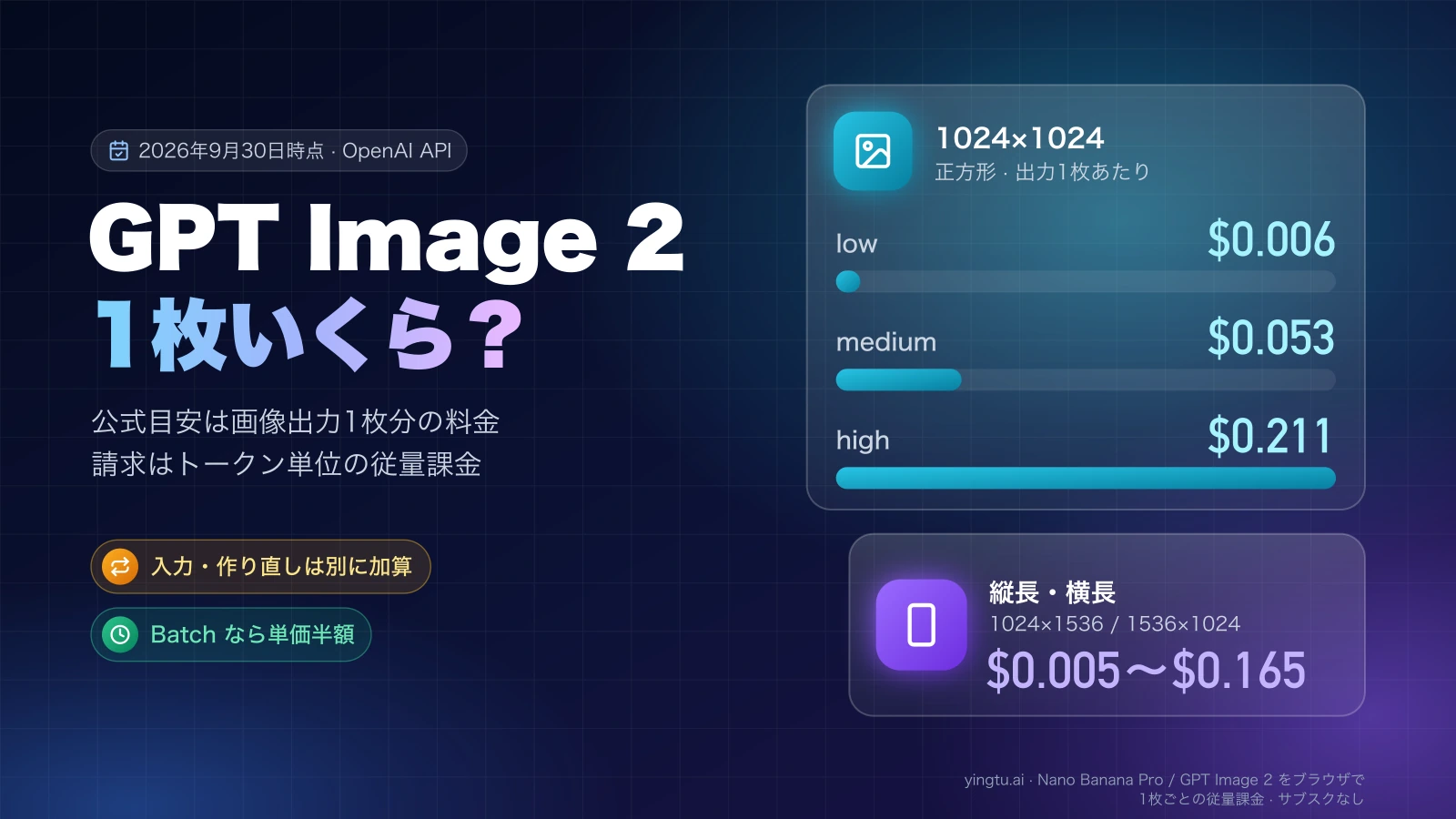
同じプロンプトを1枚ずつ別のモデルで試したい場合、YingTu では GPT Image 2 VIP、GPT Image 2.5 Flare、GPT Image 2.5 Sunburst(2026年9月30日時点で各1枚 $0.03)と、Nano Banana 2($0.055)、Nano Banana Pro($0.09)を切り替えて、最大4Kで生成できます。使い方は、自分の LaoZhang API キーを貼り付ける方式です。LaoZhang API 経由の呼び出しなので OpenAI の API とまったく同じ条件とは限らず、ノイズを取り除く機能もありません。料金とサイズは GPT Image 2 の料金と使い方で確認できます。
ChatGPT で使っている場合にできること
ChatGPT の画像生成で利用者が変えられるのは、プロンプトとアスペクト比です。OpenAI のヘルプ「Images in ChatGPT」は、アスペクト比を選び直して再生成する方法を説明していますが、quality や出力解像度を選ぶ項目は記載されていません。
そのため、ChatGPT で打てる手は次の範囲になります。
- 画像を生成直後にダウンロードして元ファイルを残し、公開時の圧縮と切り分ける。
- 素材、光、質感を具体的に書き直す。粒や粗さを求める語を外す。
- 編集を重ねて汚れたら、崩れる前の画像から、保つ要素を書いたうえで一つずつ編集し直す。
「ChatGPT では荒れるが API では荒れない」という比較は、ChatGPT 側の quality や解像度を揃えられないので、同じ条件の比較にはなりません。quality、形式、モデルを自分で固定して確かめたいなら、API か、それらを選べる環境に移るのが確実です。
サイズを上げる前に
大きいサイズで生成すると、文字の崩れや肌の粒、反復模様、輪郭の粗さが見えやすくなることがあります。サイズを上げることと、ざらつきを直すことは別の作業です。まず同じサイズで上の比較を終えてから、解像度を検証します。
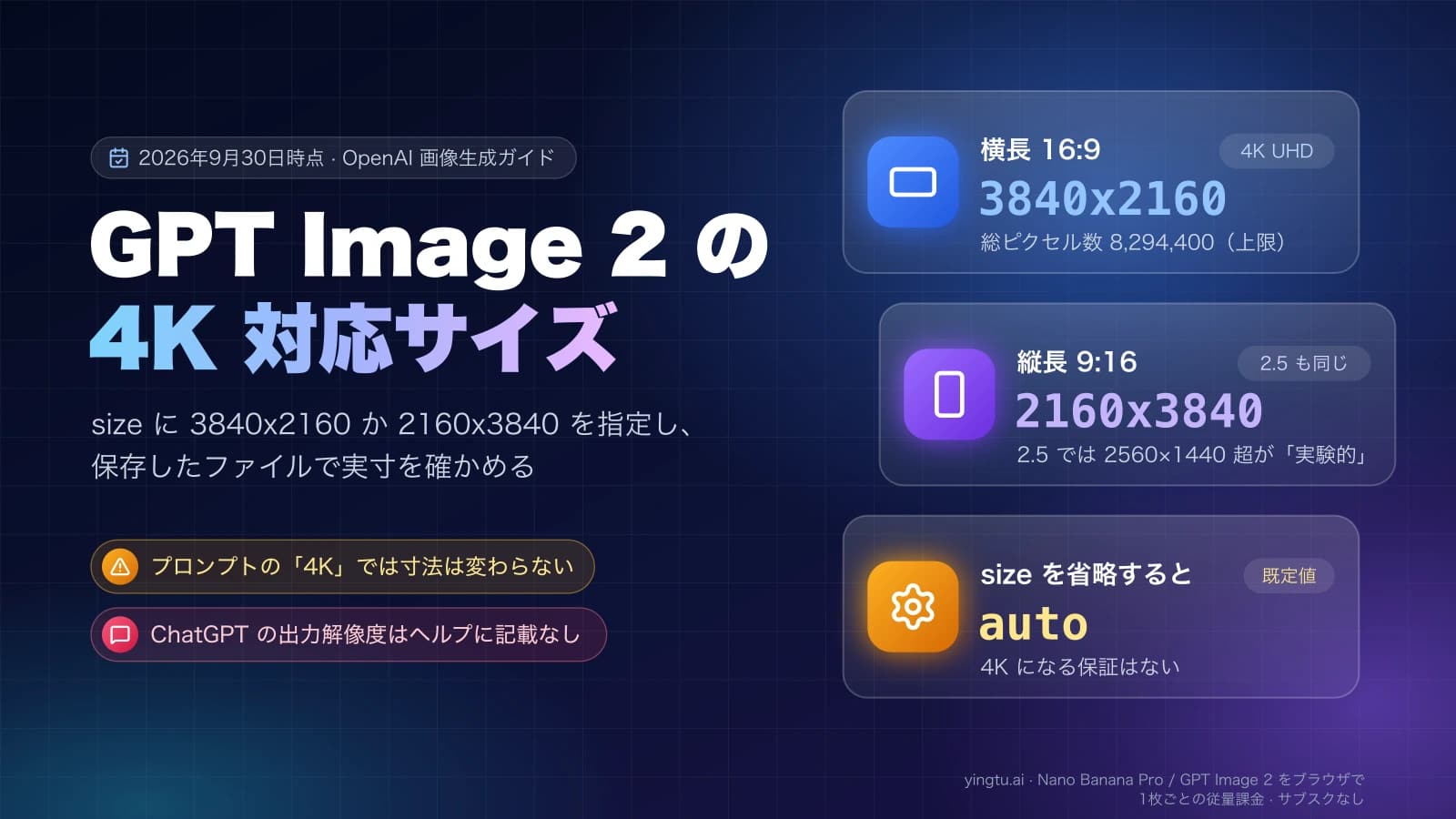
API のサイズには条件があり、長辺は3,840px以下、幅と高さは16の倍数、縦横比は3:1以内、総ピクセル数は655,360〜8,294,400の範囲です。GPT Image 2.5 のガイドでは、総ピクセル数が3,686,400(2560x1440)を超える出力は実験的な扱いとされています。4Kの指定方法と対応サイズは GPT Image 2 の4K解像度:対応サイズと指定方法にまとめています。
よくある質問
ChatGPT で作った画像がざらつくのはなぜですか?
OpenAI は、利用者が報告しているざらつきの原因を公表していません。確かめられる原因としては、公開時の圧縮、粒や粗さを求めるプロンプト、編集の重ねすぎがあります。まず生成直後の元ファイルでもざらついているかを確かめ、元ファイルがきれいなら変換側、元ファイルから荒れているならプロンプトと編集の重ね方を見直します。
ChatGPT の画像の画質を上げるにはどうすればいいですか?
ChatGPT で変えられるのはプロンプトとアスペクト比なので、素材・光・質感を具体的に書き、編集は崩れる前の画像から一つずつやり直すのが基本です。quality や出力形式、モデルを選んで比べたい場合は、OpenAI の API で quality を medium、high と一段ずつ上げ、それでも足りなければ GPT Image 2.5 Sunburst を試します。
ノイズ除去ツールで直せば十分ですか?
後処理で粒を目立たなくすることはできますが、同時に文字や輪郭も甘くなりやすく、失われた細部は戻りません。生成側で原因の層を特定してから作り直すほうが、仕上がりは安定します。後処理は、生成をやり直せない画像の最後の手段と考えてください。
GPT Image 2.5 に変えればざらつきは消えますか?
保証はありません。OpenAI が示しているのは、GPT Image 2.5 Sunburst の画質が GPT Image 2 より高く、Flare は同程度という比較だけで、ノイズの解消には触れていません。同じプロンプト、サイズ、quality でモデルだけを変えた比較で、自分の用途で改善するかを確かめます。