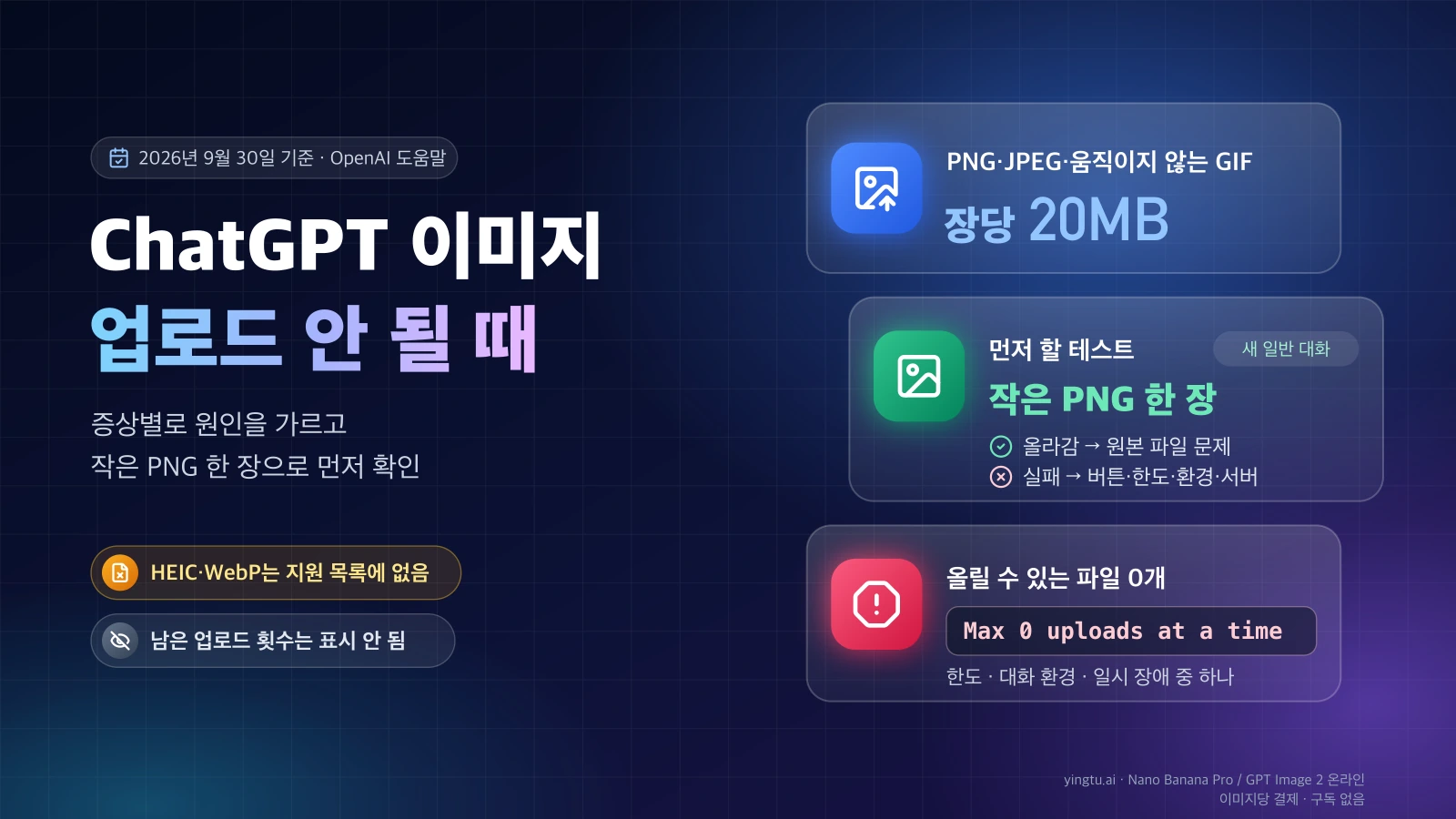
ChatGPT 이미지 업로드가 안 되는 원인은 대부분 네 가지 중 하나입니다. 파일 형식이나 크기가 기준을 벗어났거나, 업로드 한도에 걸렸거나, 커스텀 GPT·프로젝트·워크스페이스 설정이 업로드를 막고 있거나, 브라우저·네트워크·OpenAI 서버 쪽에서 전송이 끊긴 경우입니다. 2026년 9월 30일 기준 OpenAI 이미지 입력 도움말이 안내하는 형식은 PNG, JPEG(.jpeg/.jpg), 움직이지 않는 GIF이고 크기는 장당 20MB까지이므로, 새 일반 대화에서 이 조건에 맞는 작은 이미지 한 장부터 올려 보면 어느 쪽 문제인지 빠르게 좁혀집니다.
| 보이는 증상 | 가장 흔한 원인 | 먼저 확인할 것 | 해결 |
|---|---|---|---|
| 업로드(+) 버튼이 없거나 회색 | 앱·브라우저 상태, GPT·프로젝트·워크스페이스 설정 | 새 일반 대화, 다른 브라우저나 기기 | 확장 프로그램 끄기, 앱 업데이트, 관리자에게 첨부 허용 여부 확인 |
| 파일을 고르자마자 거절 | 목록에 없는 형식(HEIC, WebP 등) 또는 20MB 초과 | 20MB 미만 PNG·JPEG 한 장 | PNG·JPEG로 변환하거나 크기 줄이기 |
| Unable to upload … Max 0 uploads at a time | 업로드 한도 소진, 업로드를 허용하지 않는 대화 환경, 일시 장애 | 새 일반 대화, 다른 기기, status.openai.com | 반복 시도를 멈추고 시간을 둔 뒤 작은 이미지로 재확인 |
| upload limit reached 계열 문구 | 3시간당 80개 또는 무료 하루 3개 한도, 저장 공간 | 로그인한 계정과 플랜, 설정의 Storage | 한도가 풀릴 때까지 대기하거나 파일 정리 |
| User does not have permission to upload files to the requested gizmo | 커스텀 GPT·프로젝트 권한(사용자 보고) | 같은 파일을 일반 대화에서 업로드 | GPT·프로젝트의 공유·삭제 상태와 워크스페이스 권한 확인 |
| 로딩만 돌다가 실패 | 확장 프로그램, VPN·보안 DNS, 회사 네트워크 | 시크릿 창, 다른 네트워크 | 캐시·쿠키 삭제, VPN 끄기, *.oaiusercontent.com 허용 |
| 휴대폰은 되고 PC만 안 됨 | PC 브라우저의 확장·캐시·네트워크 | 같은 PC의 시크릿 창 | 확장 프로그램 끄기, 캐시·쿠키 삭제 |
| 모든 기기·네트워크에서 실패 | OpenAI 쪽 장애 | status.openai.com | 장애가 풀린 뒤 재확인, 계속되면 지원팀 문의 |
표의 형식·크기 기준과 한도 숫자는 2026년 9월 30일 기준 OpenAI 도움말 내용입니다. 영어 문구는 화면에 표시되는 원문입니다.
"Max 0 uploads at a time"이 뜰 때
"Unable to upload [파일명]. Max 0 uploads at a time"은 지금 이 대화에서 올릴 수 있는 파일이 0개라는 뜻이므로, 같은 파일을 다시 올리지 말고 한도·대화 환경·장애 중 어느 쪽인지부터 가려야 합니다. 이 문구는 사용자들이 Reddit 등에 올린 화면 문구이고, OpenAI 도움말에는 공식 의미가 설명되어 있지 않습니다. 그래서 아래 세 갈래를 확인 순서대로 좁히는 방식이 가장 확실합니다.
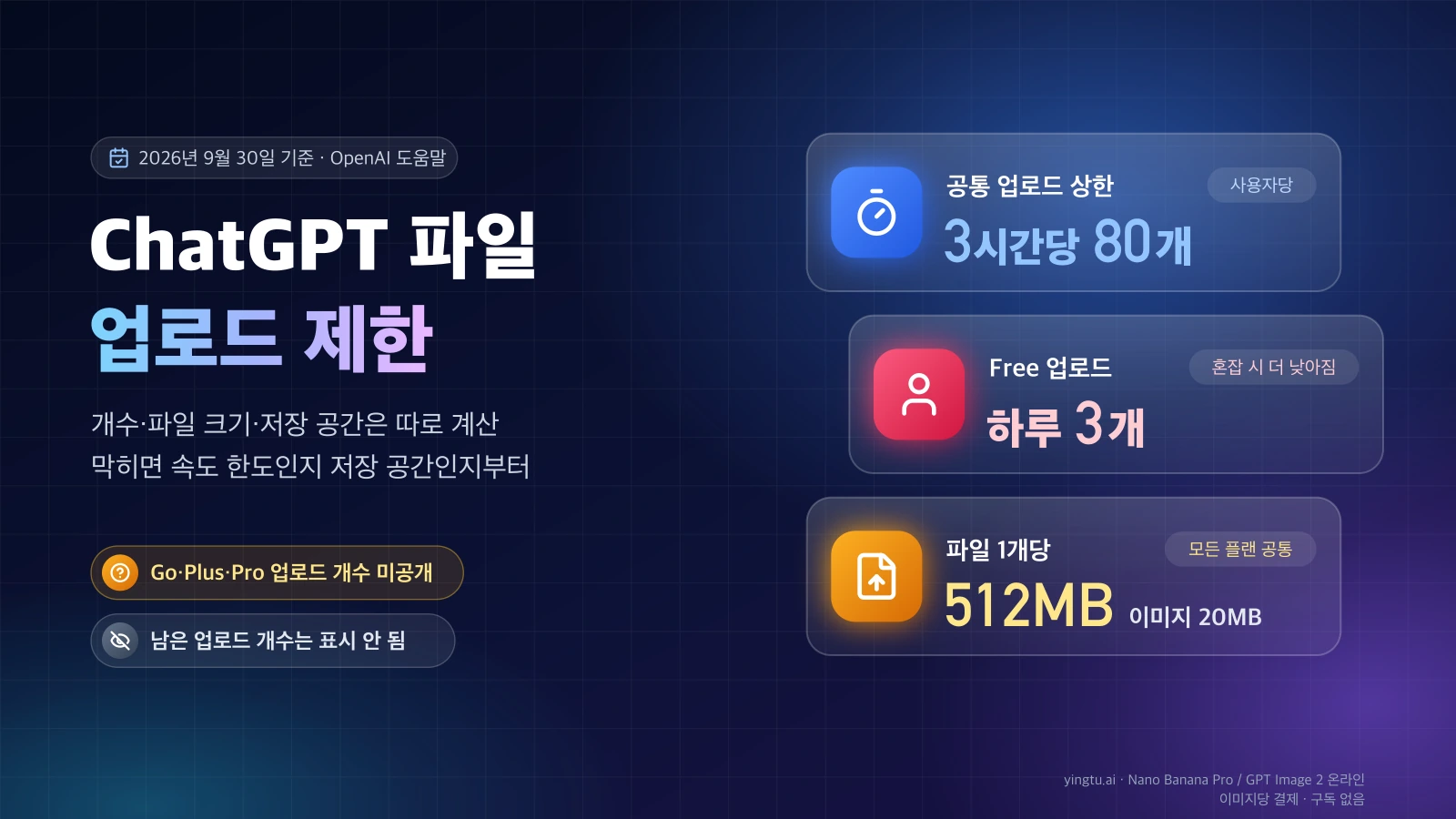
첫째, 업로드 한도를 다 쓴 경우입니다. 2026년 9월 30일 기준 OpenAI 파일 업로드 FAQ는 사용자당 3시간에 80개, 무료 사용자는 하루 3개까지 업로드할 수 있고 사용량이 몰리는 시간에는 이 한도를 낮출 수 있다고 안내합니다. 실패한 업로드 시도도 한도에 포함될 때가 있고, ChatGPT 화면에는 남은 횟수가 표시되지 않습니다. 무료 계정으로 오늘 이미 파일을 여러 개 올렸다면 이 갈래일 가능성이 가장 큽니다.
둘째, 지금 쓰는 대화 환경이 업로드를 허용하지 않는 경우입니다. 커스텀 GPT, 프로젝트, 회사·학교 워크스페이스는 일반 대화와 첨부 설정이 다를 수 있습니다. 일반 대화에서는 올라가는데 특정 GPT나 프로젝트 안에서만 이 문구가 뜬다면 계정 한도보다는 그 환경의 설정 문제입니다.
셋째, 일시적인 장애입니다. Reddit r/ChatGPT에는 2026년 1월 12일 저녁(미국 태평양 시간) Plus 사용자에게 이 문구가 떴다가 얼마 뒤 저절로 풀렸다는 보고가 있고, 2026년 8월 8일에도 r/OpenAI에 같은 문구가 올라왔습니다. 유료 플랜인데 한도를 쓴 기억이 없다면 장애 가능성을 먼저 봅니다.
| 확인 방법 | 결과 | 판단 |
|---|---|---|
| 새 일반 대화에서 20MB 미만 PNG 한 장 업로드 | 일반 대화에서는 올라감 | GPT·프로젝트·워크스페이스 설정 문제 |
| 다른 기기나 브라우저에서 같은 계정으로 업로드 | 다른 기기에서도 같은 문구 | 계정 한도 또는 서버 문제 |
| status.openai.com 확인 | ChatGPT 장애가 게시됨 | 장애가 풀릴 때까지 대기 |
| 설정의 Storage 항목 확인 | 저장 공간이 가득 참 | 불필요한 파일 삭제 |
| 몇 시간 기다린 뒤 작은 이미지 한 장 재시도 | 다시 올라감 | 3시간 단위 한도 또는 무료 하루 한도였을 가능성 |
기다리는 동안 계속 재시도하면 실패한 시도가 한도에 포함될 수 있어 오히려 복구가 늦어집니다. 한 번 확인하고 멈추는 편이 낫습니다.
먼저 작은 정상 이미지 한 장으로 확인하기
진단의 출발점은 "문제가 없다고 확신할 수 있는 이미지"를 새 일반 대화에 한 장만 올려 보는 것입니다. 20MB보다 훨씬 작은 PNG나 JPEG, 예를 들어 화면 캡처 한 장이면 충분합니다. 고객 자료나 신분증처럼 민감한 파일은 진단용으로 쓰지 않습니다.
이 이미지가 올라가면 ChatGPT 계정과 네트워크는 정상이고 원본 파일이 원인입니다. 이 이미지도 실패하면 파일이 아니라 버튼, 한도, 대화 환경, 브라우저, 서버 쪽을 봐야 합니다. 커스텀 GPT나 프로젝트가 아닌 일반 대화에서 시험하는 이유는 설정이 다른 환경을 섞지 않기 위해서입니다.
2026년 9월 30일 기준 이미지 입력은 무료와 유료 플랜 모두에서 쓸 수 있고, 웹·iOS·Android 앱 모두 지원합니다. 올리는 방법은 입력창의 + 버튼에서 사진·파일 추가를 고르거나, 이미지를 입력창으로 끌어다 놓거나, 복사한 이미지를 붙여 넣는 세 가지입니다. 한 방법이 안 되면 다른 방법으로 시도해 보는 것도 원인을 가르는 데 도움이 됩니다.
업로드 버튼이 없거나 회색일 때
버튼이 없거나 회색이면 파일이 아직 ChatGPT에 전달되지 않은 상태이므로, 파일을 고치기 전에 앱·브라우저·대화 환경부터 확인해야 합니다. 이미지를 압축하거나 형식을 바꾸는 것은 이 단계에서 소용이 없습니다.
- 새 일반 대화를 엽니다. 커스텀 GPT나 프로젝트 안에서만 버튼이 비활성화되어 있다면 그 GPT·프로젝트의 설정 문제입니다.
- 시크릿 창이나 다른 브라우저에서 같은 계정으로 로그인해 봅니다. 여기서 버튼이 보이면 확장 프로그램이나 캐시가 원인입니다.
- 웹과 모바일 앱을 바꿔 봅니다. 앱에서만 안 되면 앱을 최신 버전으로 업데이트하고 사진·파일 접근 권한을 확인합니다.
- 회사나 학교 워크스페이스 계정이라면 관리자가 파일 첨부를 제한했는지 확인합니다. 개인 계정과 워크스페이스 계정 결과는 따로 기록해 둡니다.
- 마지막으로 status.openai.com에서 장애 여부를 봅니다.
파일이 거절될 때: 형식과 크기
파일을 고르자마자 거절되면 대개 형식이나 크기 문제이며, PNG나 JPEG로 변환해 20MB 아래로 줄이면 해결됩니다. 2026년 9월 30일 기준 OpenAI 도움말의 기준은 다음과 같습니다.
| 항목 | 기준 | 확인할 점 |
|---|---|---|
| 이미지 형식 | PNG, JPEG(.jpeg/.jpg), 움직이지 않는 GIF | HEIC, WebP는 지원 목록에 없으므로 PNG·JPEG로 변환해 시험 |
| 이미지 크기 | 장당 20MB | 고해상도 사진은 JPEG로 다시 저장해 크기 줄이기 |
| 파일 한 개 상한 | 512MB | 이미지가 아닌 일반 파일에 적용되는 최대치 |
| 대화당 이미지 수 | 고정 숫자 없음 | 이미지 크기와 대화 속 텍스트 양 등에 따라 달라짐 |
| 동영상 | 첨부 가능 | 동영상도 플랜의 파일 업로드 한도에 포함됨 |
아이폰 사진은 기본 설정에서 HEIC로 저장되는 경우가 많습니다. HEIC와 WebP는 OpenAI 지원 목록에 올라 있지 않을 뿐 무조건 거절된다고 명시된 것은 아니지만, 거절됐다면 JPEG로 변환하는 것이 가장 빠른 확인 방법입니다. 사진 앱에서 동영상이 선택되지 않으면 파일 앱을 통해 첨부할 수 있는지도 확인해 봅니다.
PDF 안에 든 이미지를 ChatGPT가 읽지 못하는 것은 업로드 실패가 아닙니다. 2026년 9월 30일 기준 Enterprise가 아닌 플랜에서는 문서를 올리면 텍스트만 남고 PDF 속 이미지는 버려집니다. 이미지 내용을 보여 주려면 해당 페이지를 캡처해 이미지로 따로 올려야 합니다.
"User does not have permission to upload files to the requested gizmo" 오류
"User does not have permission to upload files to the requested gizmo"는 커스텀 GPT나 프로젝트 안에서 업로드할 때 보고되는 권한 오류이므로, 같은 파일을 일반 대화에서 올려 보는 것이 첫 확인입니다. OpenAI 도움말에는 이 문구에 대한 설명이 없습니다. 다만 사용자 커뮤니티에서는 gizmo를 커스텀 GPT와 프로젝트를 가리키는 내부 이름으로 보고 있고, OpenAI 개발자 커뮤니티에는 2026년 8월 26일 이 권한 오류가 뜬 뒤 쓰던 프로젝트가 사라졌다는 버그 보고가 올라와 있습니다.
일반 대화에서 업로드가 된다면 다음을 차례로 확인합니다.
- 쓰고 있던 GPT나 프로젝트가 다른 사람에게서 공유받은 것인지, 공유가 해제되거나 삭제되지 않았는지 확인합니다.
- 워크스페이스 계정이라면 해당 GPT·프로젝트에 파일을 올릴 권한이 있는지 관리자에게 확인합니다.
- 프로젝트에 넣을 수 있는 파일 수가 이미 찼는지 봅니다. 2026년 9월 30일 기준 프로젝트당 파일은 무료 5개, Go·Plus 25개, Pro·Business·Edu·Enterprise 40개까지입니다.
- 새 대화를 열거나 GPT를 다시 불러와도 같다면, 오류 화면 캡처와 시간을 남겨 지원팀에 보냅니다.
2026년 9월 30일 기준 개인 플랜(Free, Go, Plus, Pro)에서는 새 GPT를 만들 수 없지만 기존 GPT는 계속 쓸 수 있습니다. 기존 GPT에서 업로드만 막혔다면 GPT 자체가 사라진 것은 아니므로 위 순서대로 권한과 상태를 확인하면 됩니다.
업로드 한도와 저장 공간
한도 문구가 떴다면 업로드 속도 한도인지 저장 공간 부족인지를 먼저 구분해야 하며, 둘은 해결 방법이 다릅니다. 2026년 9월 30일 기준 OpenAI 안내는 다음과 같습니다.
| 구분 | 기준 | 풀리는 방식 |
|---|---|---|
| 업로드 속도 한도 | 3시간당 80개, 무료는 하루 3개, 사용량이 몰리면 낮아질 수 있음 | 시간이 지나면 풀림, 남은 횟수는 표시되지 않음 |
| 저장 공간 | 사용자당 25GB, 조직당 100GB | 설정의 Storage에서 사용량 확인 후 파일 삭제 |
| Library 저장 공간 | 무료 500MB, Go 4GB, Plus·Business 20GB, Pro 100GB | 불필요한 파일 정리 |
업로드 한도 문구가 뜨면 OpenAI는 먼저 올바른 계정과 플랜으로 로그인했는지 확인하라고 안내합니다. 개인 계정과 회사 계정을 같이 쓰는 경우 무료 계정으로 로그인되어 있어 하루 3개 한도에 걸리는 일이 흔합니다. 플랜별 상한과 한도가 풀리는 시점은 ChatGPT 파일 업로드 제한: 플랜별 개수·용량과 푸는 법에 자세히 정리되어 있습니다.
업로드는 되는데 이미지 생성이 막힌다면 업로드 문제가 아니라 생성 한도 문제이며, 챗GPT 이미지 생성 제한: 무료 몇 장인지, 막히면 할 일에서 대기·장애·거절을 구분하는 방법을 확인할 수 있습니다.
로딩만 돌거나 PC에서만 안 될 때
같은 이미지가 휴대폰에서는 올라가고 PC에서만 실패하거나 로딩만 돌다 끝난다면 파일이 아니라 PC의 브라우저나 네트워크 문제입니다. 2026년 9월 30일 기준 OpenAI 오류 해결 도움말이 권하는 순서는 다음과 같습니다.
- 페이지를 새로 고치고 새 대화를 엽니다.
- 시크릿 창에서 다시 시도합니다. 여기서 된다면 확장 프로그램이 원인일 가능성이 큽니다. 광고 차단, 개인정보 보호, 보안 확장 프로그램부터 하나씩 끕니다.
- 브라우저 캐시와 쿠키를 삭제합니다.
- VPN이나 보안 DNS(백신 프로그램의 웹 보호 기능 등)를 끕니다.
- 휴대폰 핫스팟처럼 다른 네트워크로 바꿔 봅니다.
회사 네트워크에서만 실패한다면 보안 장비가 업로드 서버를 막고 있을 수 있습니다. 2026년 9월 30일 기준 OpenAI 네트워크 권장 사항은 업로드 실패 시 IT 담당자가 *.oaiusercontent.com을 허용 목록에 넣어야 할 가능성이 높다고 안내합니다. 함께 허용할 도메인은 *.chatgpt.com, *.openai.com, *.oaistatic.com, challenges.cloudflare.com이고, 실시간 연결에 쓰는 wss://ws.chatgpt.com(TCP 443)도 열려 있어야 합니다.
OpenAI 장애인지 확인하기
작은 정상 이미지가 여러 기기와 네트워크에서 모두 실패한다면 status.openai.com에서 ChatGPT 장애가 게시되어 있는지 확인합니다. 장애가 있을 때는 기다리는 것 말고 할 수 있는 일이 없고, 반복 시도는 한도만 소모합니다. 예를 들어 2026년 9월 30일에는 OpenAI 도움말 상단에 ChatGPT, Codex, API 전반의 오류 증가와 복구 모니터링 중이라는 안내가 떠 있었습니다. 장애 상태는 시시각각 바뀌므로 문제가 생긴 그 시점에 확인해야 의미가 있습니다.
상태 페이지가 정상인데도 모든 환경에서 실패한다면, 더 재시도하기보다 아래 정보를 모아 지원팀에 문의하는 편이 빠릅니다.
지원팀에 보낼 정보
OpenAI 지원팀에 문의할 때는 무엇이 언제 어디서 실패했는지 재현할 수 있는 정보를 한 번에 보내야 답변이 빨라집니다. OpenAI 도움말이 요청하는 항목은 다음과 같습니다.
| 항목 | 예시 |
|---|---|
| 계정 이메일 | 로그인한 계정, 워크스페이스라면 그 이름도 |
| 스크린샷 | 오류 문구나 회색 버튼이 보이는 화면, 개인 정보는 가림 |
| 시각과 시간대 | 2026-09-30 14:35 KST |
| 플랫폼·앱·브라우저 | Chrome 웹, Safari 웹, iOS 앱, Android 앱, 데스크톱 앱 |
| request ID | 오류 화면에 표시되면 그대로 복사 |
| HAR 파일과 콘솔 오류 | 문제가 계속될 때 브라우저 개발자 도구에서 시각과 함께 저장 |
| 모델과 대화 주소 | 사용 중인 모델, 대화 URL 또는 ID |
여기에 작은 PNG 테스트 결과, 다른 브라우저·기기·네트워크에서의 결과, 상태 페이지 확인 결과를 한 줄씩 덧붙이면 원인을 좁히는 데 도움이 됩니다. HAR 파일에는 로그인 정보가 들어갈 수 있으므로 지원팀 외에는 공유하지 않습니다.
이미지 편집이 목적이라면
업로드를 고치는 것이 목적이 아니라 이미지 한 장을 급하게 편집해야 하는 상황이라면, ChatGPT 업로드가 풀릴 때까지 다른 경로를 쓰는 방법도 있습니다. YingTu에서는 브라우저에서 참고 이미지를 최대 5장, 장당 20MB까지 올려 GPT Image 2로 편집할 수 있고, 2026년 9월 30일 기준 GPT Image 2 VIP는 장당 $0.03입니다. 월 구독 없이 자신의 LaoZhang API 키를 붙여 넣어 장당 결제하거나, Gmail 계정으로 로그인해 조건이 있는 체험 크레딧을 받아 쓰는 방식입니다. 가격과 크기 옵션은 GPT Image 2 가격·사용법에서 확인할 수 있습니다.
자주 묻는 질문
무료 계정도 ChatGPT에 이미지를 올릴 수 있나요?
올릴 수 있습니다. 2026년 9월 30일 기준 이미지 입력은 무료와 유료 플랜 모두에서 지원되고, 모바일 웹에서는 로그인하기 전에도 사진을 첨부할 수 있습니다. 다만 무료 사용자의 파일 업로드는 하루 3개까지라서, 몇 장 올린 뒤 막혔다면 한도에 걸렸을 가능성이 큽니다.
Plus로 업그레이드하면 업로드 문제가 해결되나요?
한도 때문에 막힌 경우에만 도움이 됩니다. 2026년 9월 30일 기준 유료 플랜에는 3시간당 80개라는 공통 한도만 적용되어 무료의 하루 3개보다 넉넉하지만, 파일 형식 오류, 확장 프로그램, 회사 네트워크 차단, GPT·프로젝트 권한, OpenAI 장애는 플랜을 바꿔도 그대로입니다. Reddit의 "Max 0 uploads at a time" 보고도 Plus 사용자에게서 나왔습니다.
아이폰 사진(HEIC)이 올라가지 않습니다.
JPEG로 변환해 다시 올려 보세요. 2026년 9월 30일 기준 OpenAI가 안내하는 이미지 형식은 PNG, JPEG, 움직이지 않는 GIF이고 HEIC는 목록에 없습니다. 아이폰의 설정 > 카메라 > 포맷에서 높은 호환성을 고르면 이후 사진은 JPEG로 저장됩니다.
한 대화에 이미지를 몇 장까지 올릴 수 있나요?
정해진 숫자는 없습니다. 2026년 9월 30일 기준 OpenAI는 대화당 이미지 수가 이미지 크기와 대화 속 텍스트 양 등 여러 요인에 따라 달라진다고 안내합니다. 따로 적용되는 제한은 장당 20MB와 3시간당 80개(무료는 하루 3개) 업로드 한도입니다.
업로드 한도는 얼마나 기다리면 풀리나요?
정확한 시점은 화면에 표시되지 않습니다. 2026년 9월 30일 기준 유료 한도는 3시간 단위, 무료 한도는 하루 단위로 적용되므로, 그 시간만큼 기다린 뒤 작은 이미지 한 장으로 확인하는 것이 가장 안전합니다. 기다리는 동안의 재시도는 한도에 포함될 수 있습니다.
이미지는 올라갔는데 ChatGPT가 내용을 잘못 읽습니다.
업로드 실패가 아니라 이미지 판독 문제입니다. 필요한 부분만 잘라 해상도를 높여 다시 올리면 나아지는 경우가 많고, PDF 속 이미지는 Enterprise가 아닌 플랜에서 텍스트만 남기고 버려지므로 해당 페이지를 캡처해 이미지로 올려야 합니다.