
이미지 레이어 분리 AI: 한 장의 그림을 편집 가능한 PSD 레이어로
포스터, 제품 이미지, 썸네일을 한 장 올리면 Seedream 5.0 Flash가 가려져 있던 배경을 채우고 제목·제품·인물·장식을 각각 투명 레이어로 잘라 내요. 브라우저에서 바로 레이어 PSD로 내보낼 수 있고, 비용은 출력 장당 $0.018예요.
이미지 한 장이 어떻게 나뉘는지
세 장 모두 YingTu에서 실제로 분리한 결과예요. 채워진 배경과 요소별 투명 레이어를 그대로 보여 줘요.
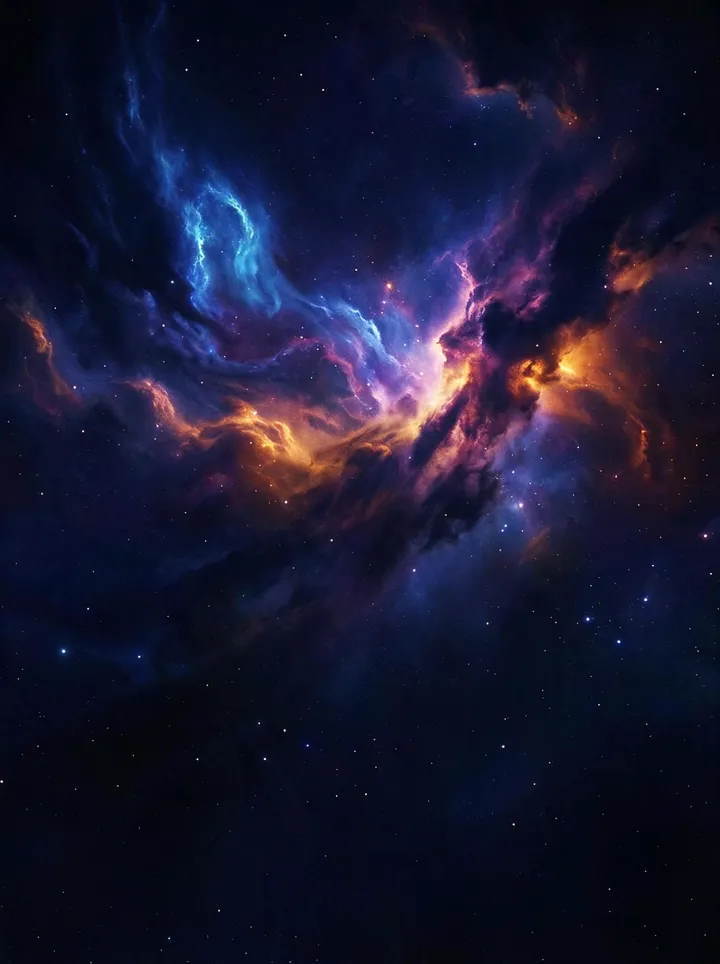



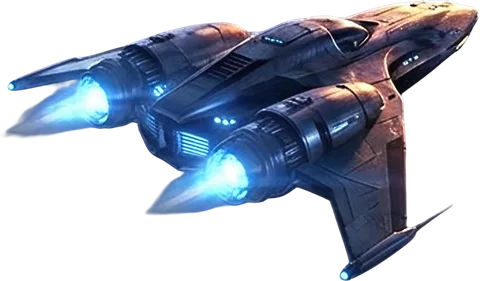

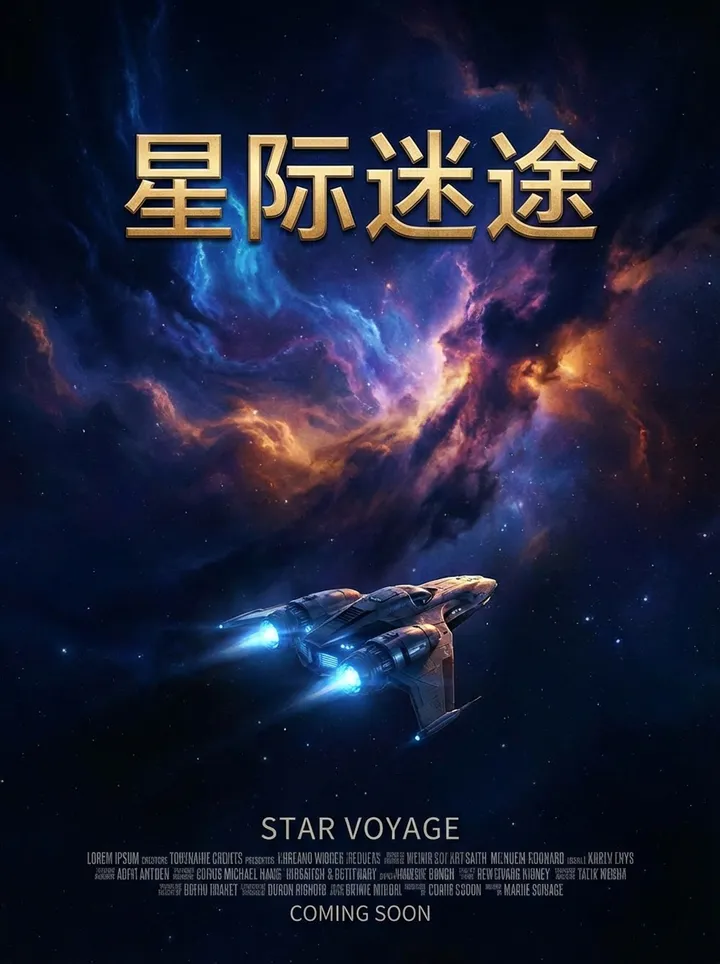
레이어 5개
2K · 출력 6장 · 56초 · $0.11
샘플은 용량을 줄이려고 896×1200로 축소했어요. 실제 내보내기는 분리할 때 고른 해상도 그대로예요.
핵심 정보 (2026-09-27 기준)
- 출력 이미지 장당 과금이고, 채워진 배경도 한 장으로 세요: Seedream 5.0 Flash $0.018, Seedream 5.0 Pro $0.12.
- 한 번에 최대 17장(배경 1장 + 요소 레이어 최대 16장). 같은 이미지라도 매번 나뉘는 방식이 다를 수 있어요.
- 포스터, 제품 특징 이미지, SNS 커버를 2K로 분리했을 때 출력은 6·11·15장, 시간은 56~116초였어요.
- 한 번에 이미지 1장, 20MB까지. 해상도는 1K, 1.5K, 2K 중에서 골라요.
- 레이어 PSD, PNG 레이어 ZIP, 개별 레이어, 합성 이미지로 내보낼 수 있어요. PSD는 서버가 아니라 브라우저에서 만들어요.
- 신규 사용자 $0.1 무료 크레딧은 레이어 분리에는 쓸 수 없어요. 본인 LaoZhang 키를 추가해 주세요.
3단계로 PSD 만들기
- 1이미지 한 장 올리기위 버튼을 누르면 Seedream 5.0 Flash와 레이어 분리가 켜진 상태로 이미지 스튜디오가 열려요. 참조 이미지에 JPG, PNG, WebP 한 장을 추가하세요.
- 2해상도 고르고 분리프롬프트는 선택이에요. “제목 글자와 인물을 나눠 줘”처럼 적으면 그 부분을 우선 나눠요. “레이어 분리”를 누르면 보통 1~2분 안에 결과가 나와요.
- 3확인하고 PSD 내보내기겹쳐 보기에서 레이어를 켜고 꺼 본 뒤 “PSD 내보내기”를 눌러요. “다른 형식”에서 PNG ZIP이나 합성 이미지도 받을 수 있어요.
PSD 안에 들어 있는 것
- 캔버스는 채워진 배경과 같은 크기이고, 배경이 맨 아래 레이어예요.
- 각 요소는 원래 위치에 놓인 픽셀 레이어이고, “메인 제목”, “우주선”처럼 AI가 알아본 이름이 붙어요.
- 미리보기에서 숨긴 레이어도 숨김 상태로 PSD에 남아요.
- 글자는 편집 가능한 텍스트가 아니라 픽셀 레이어예요. 이동, 크기 조절, 색 변경, 숨기기는 되고, 문구를 바꾸려면 다시 입력해요.
- PSD 레이어를 지원하는 프로그램에서 열리는 표준 RGB 레이어 PSD예요.
잘 나뉘는 이미지
깔끔하게 나뉘어요
- 제목·주인공·장식으로 이루어진 포스터, 썸네일, 배너
- 부품과 설명 글이 떨어져 있는 제품 특징 이미지나 분해도
- 윤곽이 또렷한 일러스트, 스티커, 콜라주 소재
- 전체를 다시 만들지 않고 일부만 바꾸고 싶은 AI 이미지
결과가 제한적이에요
- 배경에 섞인 머리카락, 연기, 유리, 물보라 같은 반투명 부분
- 작은 물건이나 작은 글자가 빽빽한 사진
- 편집 가능한 글자나 벡터가 필요한 작업(결과는 픽셀 레이어)
- 일괄 처리(한 번에 한 장만 분리)
한 번 분리하는 비용
비용 = 출력 장수 × 모델 단가(Flash $0.018, Pro $0.12). 출력 장수는 이미지 속 요소 수에 따라 정해져서 분리 전에는 알 수 없어요.
| 출력 장수 | 레이어 | Flash 비용 | Pro 비용 |
|---|---|---|---|
| 6 | 배경 + 5 | $0.11 | $0.72 |
| 11 | 배경 + 10 | $0.20 | $1.32 |
| 15 | 배경 + 14 | $0.27 | $1.80 |
| 17 | 배경 + 16 | $0.31 | $2.04 |
LaoZhang은 실제로 돌려준 이미지 장수만큼 청구해요.
자주 묻는 질문
이미지를 AI로 레이어 분리하려면?
레이어 분리를 켜고 스튜디오에 이미지를 올려요. Seedream 5.0 Flash가 요소를 구분해 뒤쪽 배경을 채우고, 각 요소를 위치 정보가 있는 투명 PNG로 돌려주면 YingTu가 이를 쌓아 레이어 PSD로 만들어요.
JPG를 PSD로 바꾸는 변환기와 뭐가 다른가요?
변환기는 그림 전체를 PSD로 감쌀 뿐이라 레이어가 하나예요. 레이어 분리는 제목, 주인공, 장식을 각각 다른 레이어로 나누고 배경을 채워서 부분별로 옮기거나 바꿀 수 있어요.
비용과 나눌 수 있는 레이어 수는?
출력 장당 $0.018(배경도 한 장). 한 번에 최대 17장(배경 + 16개 레이어). 일반적인 포스터나 커버는 $0.11~$0.27 정도예요.
Flash와 Pro 중 무엇을 써야 하나요?
대부분은 Seedream 5.0 Flash(장당 $0.018)로 충분해요. 같은 영화 포스터에서 두 모델 모두 5개 레이어로 나눴고, Seedream 5.0 Pro는 우주선 엔진 불빛을 더 온전히 살렸지만 비용은 Flash $0.11 대비 $0.72였어요. 빛, 유리, 연기 같은 반투명 요소가 많으면 Pro를 고르세요.
무료로 레이어 분리할 수 있나요?
Gmail 신규 사용자 $0.1 크레딧은 일반 Seedream 생성에는 쓸 수 있지만, 레이어 분리는 한 번에 크레딧을 넘는 경우가 많아 제외돼요. 본인 LaoZhang 키로는 장당 결제로 쓸 수 있어요.
PSD 안의 글자를 편집할 수 있나요?
텍스트로는 안 돼요. 모델이 글자를 이미지로 돌려주기 때문에 픽셀 레이어예요. 이동, 크기 조절, 색 변경, 숨기기는 되고, 문구를 바꾸려면 그 자리에 다시 입력하세요.
PSD 크기는 어느 정도인가요?
캔버스는 채워진 배경과 같고 1K·1.5K·2K 설정에 따라 정해져요. 2K 세로 이미지는 약 1792×2400이고 PSD는 보통 20MB 안팎이에요.
깔끔하게 안 나뉘면 어떻게 하나요?
나누고 싶은 요소를 프롬프트에 적고 다시 분리하거나, 내보내기 전에 필요 없는 레이어를 숨기세요. 머리카락, 연기, 유리는 깔끔하게 나누기 어려워요.
이미지가 저장되나요?
이미지는 처리를 위해 LaoZhang API로 보내져요. 레이어와 PSD는 브라우저에서 만들어지고 보관되며, YingTu 서버에는 남지 않아요.
관련 페이지
업데이트: 2026-09-27