
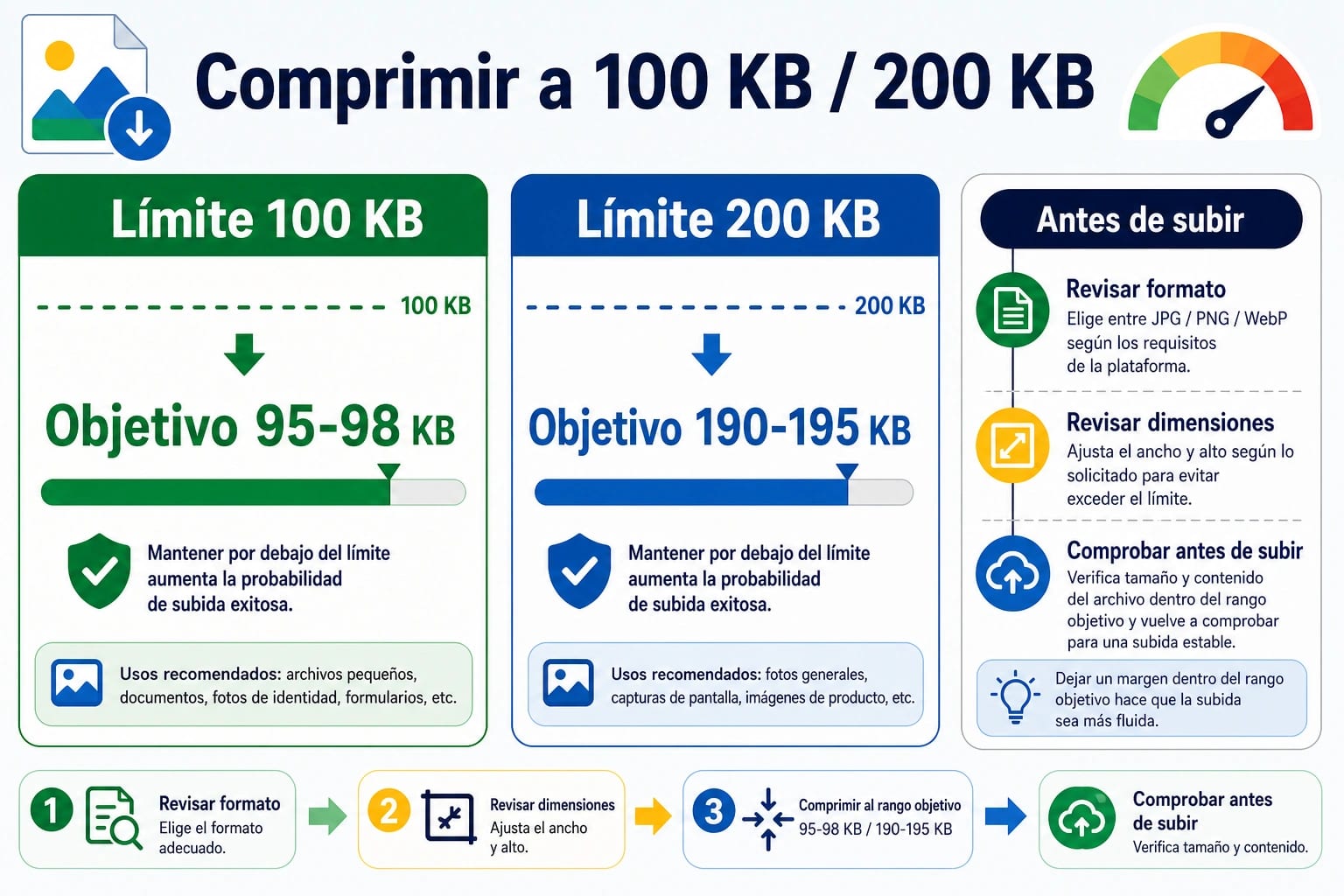
Si un formulario dice “máximo 100 KB”, no conviene dejar el archivo exactamente en 100 KB. Un objetivo más seguro es alrededor de 95-98 KB. Si el límite es “máximo 200 KB”, apunte a unos 190-195 KB. Ese pequeño margen ayuda cuando el sistema redondea el tamaño, vuelve a procesar el archivo o mide los KB de una forma distinta a la herramienta. Si el formulario exige “entre 50 KB y 100 KB”, “solo JPG”, “600 x 800 píxeles” o una proporción concreta, esas reglas mandan sobre cualquier recomendación general.
| Regla del formulario | Objetivo práctico | También revise |
|---|---|---|
| Máximo 100 KB | Unos 95-98 KB | Formato, píxeles, proporción, legibilidad |
| Máximo 200 KB | Unos 190-195 KB | Si acepta WebP, PNG transparente o fondo JPG |
| Rango 50-100 KB | Dentro del rango, no demasiado bajo | Mínimo, máximo, formato y dimensiones |
| Exactamente 100 KB o 200 KB | Siga la instrucción y prepare varios intentos | Redondeo, KB/KiB y tamaño tras guardar |
Lea primero las reglas de subida
Muchos rechazos no se deben a que la imagen pese demasiado. El usuario ve “100 KB” o “200 KB”, comprime la foto y luego el portal la rechaza por el formato, las dimensiones, la proporción, el nombre del archivo, el fondo, la transparencia o la falta de legibilidad. Esto es común en fotos para documentos, solicitudes, visas, exámenes, registros, perfiles, trámites y paneles internos.
Antes de tocar la calidad, separe las condiciones obligatorias de los parámetros ajustables. Las condiciones obligatorias incluyen el máximo en KB, el mínimo si existe, el rango exacto, los formatos permitidos, el ancho y alto en píxeles, la relación de aspecto, el color de fondo, la transparencia permitida y las restricciones de contenido. Los parámetros ajustables son el recorte, la resolución, la calidad JPG, el cambio de formato y la eliminación de metadatos. Si fija primero las condiciones duras, evitará producir diez archivos con el peso correcto pero con una proporción o formato incorrecto.
Si la imagen contiene pasaporte, identificación, expediente médico, contrato, factura, captura de cliente, panel interno o un producto no publicado, añada otra pregunta: ¿puede subirse el original a un compresor en línea desconocido? Para materiales sensibles, use una herramienta local, el editor del sistema o un flujo aprobado por su organización.
Cómo elegir el objetivo para 100 KB y 200 KB
100 KB y 200 KB son límites de subida, no metas de calidad. Una foto de varios megabytes puede bajar a 40 KB y aun así servir técnicamente para el límite, pero quizá la cara, el texto, el sello o el detalle del producto queden inutilizables. Por eso, con un máximo de 100 KB, empiece por 95-98 KB y revise el resultado. Con un máximo de 200 KB, 190-195 KB suele conservar más detalle sin quedar pegado al borde.
Algunos portales son muy estrictos con el umbral. Un archivo de 98 KB o 195 KB puede fallar por redondeo o por una unidad interna distinta. En ese caso, puede preparar una versión más conservadora, por ejemplo cerca de 90 KB o 180 KB. Pero eso es una solución para un rechazo concreto, no el mejor punto de partida. Cuanto más pequeño sea el archivo, más fácil es perder nitidez, degradados, texto fino y bordes.
Si hay un mínimo, no comprima por debajo. Un requisito como “20 KB a 100 KB” significa que 10 KB también es inválido. Busque un punto dentro del rango y luego confirme formato, dimensiones y legibilidad.
Reduzca dimensiones antes de destruir la calidad
Las fotos del móvil suelen tener demasiados píxeles para un formulario. Si intenta llevar una imagen de 4000 px de ancho a 100 KB solo bajando la calidad JPG, aparecerán bloques, ruido y texto borroso. Normalmente es mejor reducir primero el ancho y alto a lo que exige el portal, o a un tamaño razonable para la lectura, y después ajustar la calidad.
Un flujo estable es: copie el original, recorte lo que sobra, reduzca píxeles, elija formato, ajuste calidad poco a poco, elimine metadatos seguros si ayuda, descargue el archivo final y revise el tamaño real en el sistema. Después abra la imagen ampliada. La cara, el número de documento, el texto pequeño, los bordes de una tabla o el contorno de un producto deben seguir siendo reconocibles.
También revise el recorte automático y la rotación. Algunas herramientas interpretan la orientación EXIF de otra manera o recortan al centro al cambiar dimensiones. En una foto para documento o perfil, perder la cabeza, los hombros, el fondo o el margen puede ser peor que pesar unos KB de más.
Elija JPG, PNG, WebP o HEIC según el caso
El formato afecta al tamaño y a si el formulario acepta el archivo. Las fotografías suelen comprimirse mejor en JPG/JPEG. Las capturas, tablas, gráficos, imágenes con texto y archivos con transparencia suelen necesitar PNG, aunque PNG puede ser pesado para fotos. WebP puede dar tamaños pequeños, pero muchos formularios antiguos no lo aceptan. Las fotos HEIC del móvil deben exportarse realmente a JPG si el portal no acepta HEIC; no basta con cambiar la extensión.
| Tipo de imagen | Formato habitual | Qué revisar |
|---|---|---|
| Foto, avatar, documento con rostro | JPG/JPEG | Cara, fondo, sellos y texto legibles |
| Captura o imagen con texto | PNG o JPG de buena calidad | Bordes de letras pequeñas |
| Logo, icono o transparencia | PNG | Si el portal acepta transparencia |
| Foto HEIC de iPhone | Exportar a JPG | No renombrar la extensión |
| Escaneo o documento | Formato exigido por el portal | Legibilidad por encima del peso mínimo |
Si el portal solo acepta JPG, un WebP pequeño no sirve. Si una imagen transparente se convierte a JPG, la transparencia puede volverse blanca, negra o de otro color. Elija el formato por la regla del receptor, no por lo que la herramienta sugiera.
Compruebe el tamaño real del archivo guardado
La vista previa de una herramienta y el archivo descargado pueden pesar distinto. El sistema de subida leerá el archivo final, no la estimación. En Windows revise Propiedades; en macOS, Obtener información; en móvil, los detalles del archivo guardado. Si la herramienta descarga un ZIP, descomprímalo y mire el tamaño de cada imagen.
| Paso | Acción | Criterio de salida |
|---|---|---|
| Abrir la imagen | Trabajar sobre una copia | El original queda guardado |
| Definir objetivo | 95-98 KB o 190-195 KB para límites máximos | Hay margen bajo el tope |
| Ajustar dimensiones | Seguir el portal o la necesidad real | No sobran megapíxeles |
| Elegir formato/calidad | JPG para foto, PNG para texto/transparencia, WebP solo si se acepta | Coincide con la regla |
| Descargar | Mirar el tamaño real | No supera el límite |
| Inspeccionar | Ampliar y revisar detalles clave | Sigue siendo útil |
Si el archivo final aún supera el límite, baje el objetivo 2-5 KB o reduzca un poco las dimensiones. Si el error habla de formato, tamaño, proporción o archivo inválido, no siga bajando calidad sin revisar las reglas.
No suba imágenes sensibles a cualquier compresor
Para un avatar público o una imagen temporal, un compresor en línea puede ser suficiente. Para pasaportes, documentos médicos, contratos, facturas, capturas de clientes, pantallas internas o material no publicado, la ruta importa más que la velocidad. Si enviar esa imagen al lugar equivocado sería un problema, no use un sitio desconocido solo para ahorrar unos segundos.
No convierta frases como “gratis”, “sin límite” o “se elimina automáticamente” en prueba de privacidad. Si no puede confirmar el tratamiento de datos, el almacenamiento, la eliminación y las reglas de su organización, use un flujo local o aprobado. Además, conserve siempre el original: la compresión puede quitar metadatos, cambiar color, fondo o transparencia.
Por qué una imagen bajo el límite todavía falla
Estar por debajo de 100 KB o 200 KB es solo una condición. Después, el formulario puede validar formato, píxeles, proporción, perfil de color, fondo, nombre del archivo y contenido. Si el archivo ya está por debajo del límite, seguir comprimiendo puede empeorar la imagen sin resolver el error.
| Síntoma | Causa probable | Qué hacer |
|---|---|---|
| Todavía supera el límite | El archivo final pesa más que la vista previa | Baje 2-5 KB o reduzca píxeles |
| Está bajo KB y falla | Formato, dimensiones, proporción o nombre no coinciden | Revise la regla punto por punto |
| Texto borroso | Calidad demasiado baja o dimensiones demasiado pequeñas | Devuelva píxeles y comprima suavemente |
| Se perdió transparencia | PNG convertido a JPG | Use PNG o el fondo exigido |
| 100 KB exactos fallan | Redondeo o unidad distinta | Use 95-98 KB |
| Color o recorte cambian | Rotación, color o recorte automático | Configure manualmente o cambie de herramienta |
Si dos herramientas producen resultados muy distintos, probablemente cambiaron formato, dimensiones, algoritmo de calidad, metadatos o perfil de color. Compare por aceptación y legibilidad, no solo por porcentaje de compresión.
La herramienta es una ruta, no un ranking
Hay muchas páginas para “comprimir imagen a 100 KB” o “comprimir imagen a 200 KB”. La mejor ruta depende del archivo: si es sensible, si necesita procesar varias imágenes, si debe conservar transparencia, si requiere dimensiones exactas, si puede usar WebP y si acepta subir el original a un servidor externo. Sin una prueba propia, no conviene llamar a un servicio “el mejor”, “sin pérdida”, “sin límites” o “totalmente privado”.
| Ruta | Cuándo sirve | Riesgo |
|---|---|---|
| Compresor en línea | Imagen pública o tarea rápida | Privacidad y condiciones por revisar |
| Reductor de dimensiones | Foto con demasiados píxeles | No siempre resuelve formato o transparencia |
| Editor de escritorio | Documento, escaneo, material de cliente | Más lento, pero más control |
| Herramienta local en navegador | No desea subir el original | Debe verificar que sea local |
| Galería del móvil | Ajuste rápido de una foto | Puede no apuntar con precisión a 100/200 KB |
Preguntas frecuentes
¿Debo dejar el archivo exactamente en 100 KB?
No, si la regla dice “máximo 100 KB”. En ese caso, 95-98 KB suele ser más seguro. Solo busque exactitud si el formulario lo pide o si exige un rango muy concreto.
¿200 KB siempre se ve mejor que 100 KB?
No siempre, pero 200 KB normalmente dejan más espacio para detalles. La claridad también depende del original, de las dimensiones, del formato y del contenido.
¿JPG o PNG para llegar a 100 KB?
Para fotos, normalmente JPG. Para texto, capturas, logos o transparencia, puede hacer falta PNG. Primero confirme qué formato acepta el formulario.
¿Puedo hacerlo solo desde el móvil?
Sí, pero las apps básicas no siempre permiten fijar un KB exacto. Recorte, reduzca dimensiones, exporte a JPG si corresponde y revise el tamaño real después de guardar.
¿Es seguro comprimir documentos en línea?
Para imágenes públicas puede ser aceptable. Para pasaportes, documentos médicos, contratos, facturas o datos de clientes, use una herramienta local o un flujo de confianza.
¿Por qué 98 KB todavía no se sube?
Puede fallar por formato, dimensiones, proporción, fondo, transparencia, nombre del archivo, caché, archivo antiguo o redondeo interno. Revise la regla completa antes de seguir bajando calidad.
¿Quitar metadatos cambia la imagen?
Normalmente no cambia lo visible, pero puede eliminar ubicación, cámara u otros datos. En materiales legales, archivados o de trabajo, confirme antes de quitarlos.
¿Cómo perder menos calidad?
Reduzca primero los píxeles innecesarios, elija el formato correcto y baje la calidad en pasos pequeños. Después de cada exportación, abra la imagen ampliada. Si lo importante no se lee, el archivo no está listo aunque pese menos.