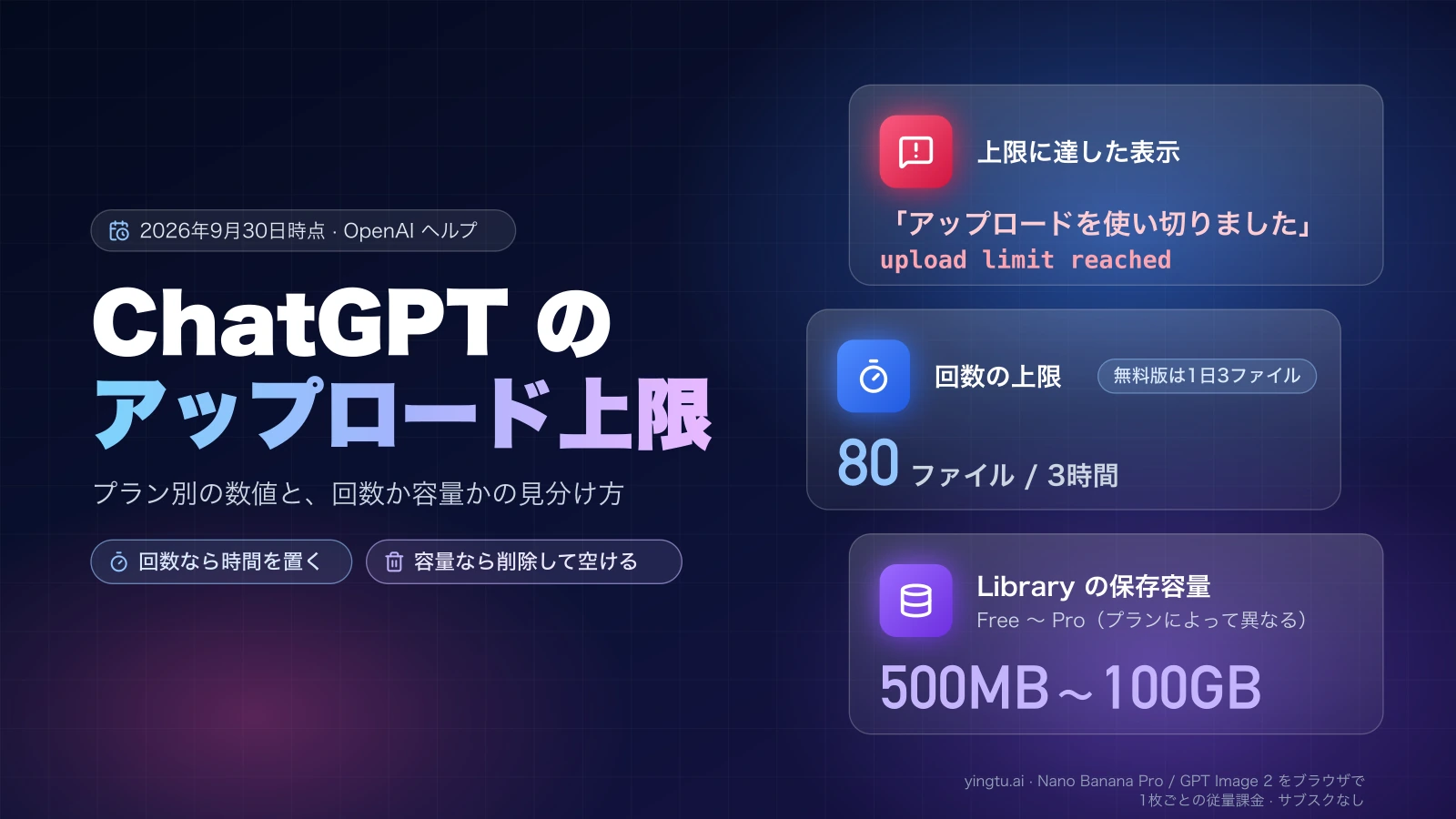
2026年9月30日時点の OpenAI ヘルプ(ファイルアップロード FAQ)によると、ChatGPT で送れるファイルは3時間ごとに最大80件、無料版は1日3件までで、混雑する時間帯にはこの数が引き下げられることがあります。サイズの上限は1ファイル512MB、画像は1枚20MBで、これとは別に、プランごとにプロジェクトに置けるファイル数と Library(ライブラリ)の保存容量が決まっています。「アップロードを使い切りました」や英語の "upload limit reached" が表示されたら、回数の上限と保存容量の上限のどちらに当たったかによって、待つか、ファイルを削除するかが分かれます。
プラン別に並べると次のとおりです(2026年9月30日時点、OpenAI ヘルプに記載された値)。
| 上限の種類 | Free | Go | Plus | Pro | Business |
|---|---|---|---|---|---|
| アップロード回数 | 1日3ファイル | 3時間で最大80ファイル(プラン別の数値は非公開) | 3時間で最大80ファイル(プラン別の数値は非公開) | 3時間で最大80ファイル(プラン別の数値は非公開) | 3時間で最大80ファイル(プラン別の数値は非公開) |
| 1ファイルのサイズ | 512MB(画像は20MB) | 512MB(画像は20MB) | 512MB(画像は20MB) | 512MB(画像は20MB) | 512MB(画像は20MB) |
| プロジェクト1つのファイル数 | 5 | 25 | 25 | 40 | 40 |
| Library の保存容量 | 500MB | 4GB | 20GB | 100GB | 20GB |
| GPT のナレッジ | 新しい GPT の作成・公開は不可 | 新しい GPT の作成・公開は不可 | 新しい GPT の作成・公開は不可 | 新しい GPT の作成・公開は不可 | 1つの GPT に20ファイル(FAQ では10ファイル) |
表の数値には、次の条件が付いています。
- 回数:FAQ の記載は「ユーザーは3時間ごとに最大80ファイル、無料版は1日3ファイル」で、Go・Plus・Pro・Business それぞれの回数は公開されていません。混雑時には引き下げられることがあると明記されています。
- サイズ:テキストや文書のファイルは1ファイル200万トークンまで(表計算ファイルは対象外)、CSV や表計算ファイルは行の大きさによって約50MBが目安です(ファイルアップロード FAQ)。
- プロジェクト:FAQ と Projects のヘルプで同じ数値です。Edu と Enterprise も40ファイルです。
- 保存容量:Library のヘルプのプラン別の値です。ファイルアップロード FAQ には、これとは別に「ユーザーごとに25GB、組織ごとに100GB」という、チャット・プロジェクト・GPT のナレッジにまたがる共有の上限が書かれており、2つのページの数値は一致していません。自分の残りは、画面に表示される使用量で判断します。
- GPT:GPT の作成ガイドは「1つの GPT に最大20ファイル、各512MBまで」、ファイルアップロード FAQ は「その GPT が存在する間に最大10ファイル」と書いており、こちらも一致していません。また 無料版 FAQ によると、Free・Go・Plus・Pro の個人アカウントでは新しい GPT の作成と公開ができません。既存の GPT は使えます。Business・Enterprise・Edu のワークスペースでは、管理者の設定が許せば作成できます。
「アップロードを使い切りました」は回数と容量のどちらか
「アップロードを使い切りました」や "upload limit reached" は、3時間単位の送信回数の上限か、共有の保存容量の上限のどちらかに達したことを示す表示で、回数なら時間を置き、容量なら不要なファイルを削除するのが基本の対処です。ファイルアップロード FAQ の「upload limit reached」の項目は、原因をこの2種類に分けて説明しています。
2つの上限は、見える情報が違います。保存容量は、設定の「ストレージ」(英語表示では Settings > Storage)で使用量を確認できます。一方、3時間の回数枠について、ChatGPT は使った数も残りの数も表示しません。さらに、失敗したアップロードの試行が回数に数えられることもあると FAQ は説明しています。表示が出たあとに同じファイルを何度も送り直すと、回数枠を余計に消費する場合があります。
次の順に確かめると、どちらの上限かを判断できます。
- サインインしているアカウントとプランが、想定どおりかを確認します。会社のワークスペースと個人アカウントでは上限が違います。
- 設定の「ストレージ」を開きます。使用量が上限の近くまで来ていれば、保存容量の上限です。Library、最近のチャット、自分の GPT から不要なファイルを削除して空きを作ります。
- ストレージに余裕があるのに表示が出た場合は、回数の上限と考えます。無料版でその日にすでに3ファイル送っていれば、これに当たります。送り直しをやめ、時間を置いてから1回だけ試します。
- 特定のプロジェクトにだけ追加できない場合は、そのプロジェクトのファイル数(Free 5、Go と Plus 25、Pro と Business 40)が上限に達していないかを見ます。
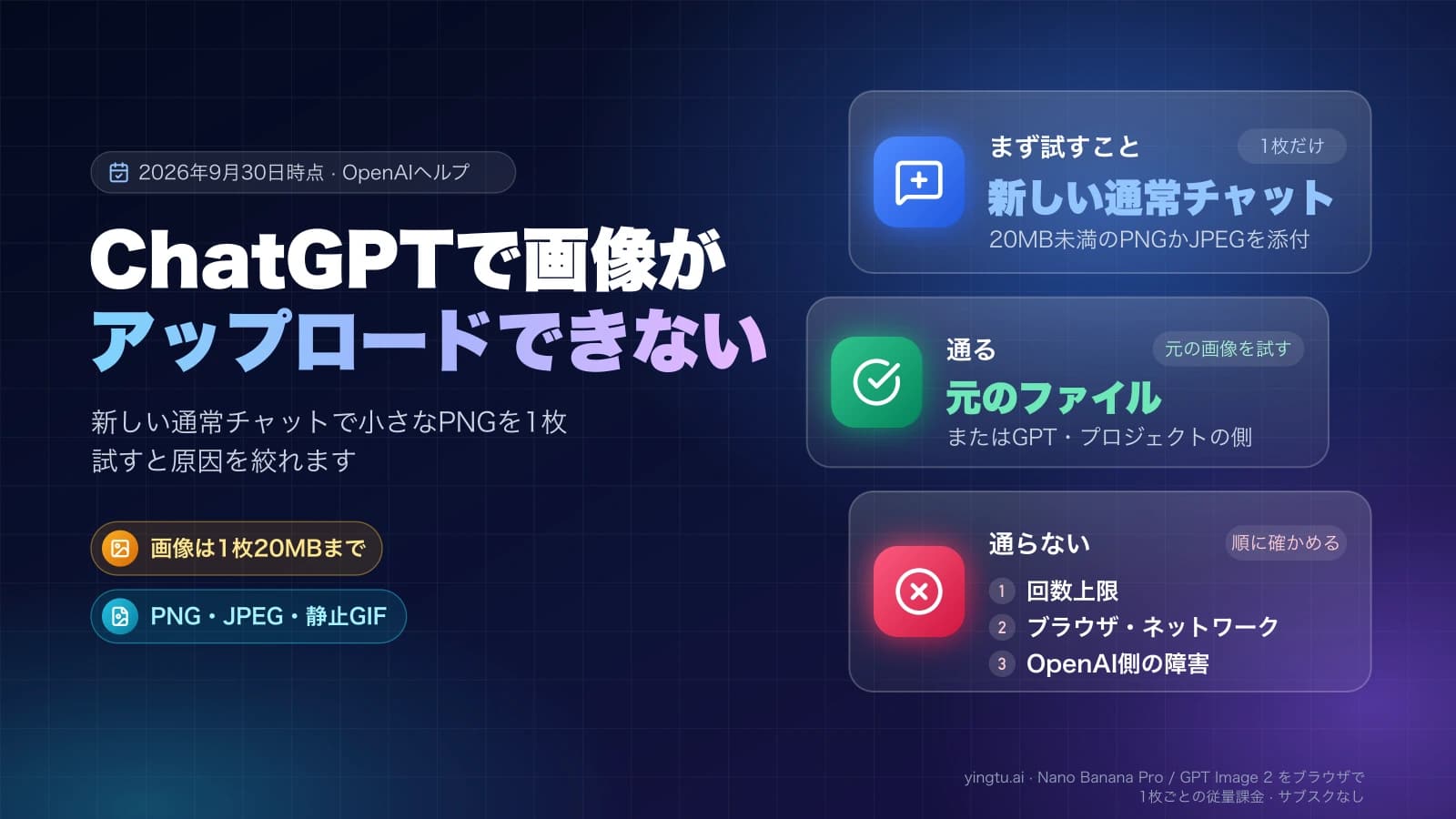
- 特定のファイルだけが失敗する場合は、サイズ(512MB、画像20MB、表計算は約50MB)と形式を確認します。
- どれにも当てはまらず、別の端末やブラウザでも同じ表示が出る場合は、OpenAI Status で障害が起きていないかを確認し、それでも続くようならサポートに連絡します。
回数の上限:3時間で80ファイル、無料版は1日3ファイル
3時間ごとの80ファイルという上限はローリング方式、つまり「直近3時間に何件送ったか」で判断する数え方で、午前0時のような決まった時刻に一斉に戻る枠ではありません。数えられるのは画像だけではありません。PDF、文書、表計算ファイルも同じ枠に入り、画像入力 FAQ によると動画の添付もプランのファイルアップロード上限に数えられます。画像を2〜3枚しか送っていなくても、その前に PDF をまとめて送っていれば上限に届くことがあります。
無料版の「1日3ファイル」は、何時に戻るかが公開されていません。3件送ったあとに表示が出た場合は、数時間おきに送り直すより、日をまたいでから1回試すほうが、失敗した試行を増やさずに済みます。
残りの回数が画面に出ない以上、手元で記録を取るのがいちばん確実です。
- 最後にアップロードが成功した時刻
- 最初に表示が出た時刻と、表示の全文
- 直前の3時間に送ったファイルの種類と数(画像以外も含む)
最後の成功から3時間ほど空けて1回だけ試せば、回数の上限だったのか、別の原因なのかを切り分けやすくなります。混雑時には80件より少ない数で止まることもあるので、80件に届いていないことは、回数の上限ではない証拠になりません。
容量の上限:Library、プロジェクト、GPT のナレッジ
Library と共有ストレージ
Library は、ChatGPT にアップロードしたファイルをまとめて保存・管理する場所で、2026年9月30日時点の容量は Free 500MB、Go 4GB、Plus と Business 20GB、Pro 100GBです。Library のヘルプは、この保存容量は日々のチャットや添付の上限とは別のものだと説明しています。つまり、Library に空きがあっても3時間の回数枠で止まることはあり、その逆もあります。
容量を空けるときは、次の違いに気をつけます。
- チャットを削除しても、Library に別に保存したファイルは消えません。容量を空けるには Library 側で削除します。
- Library で削除したファイルは、30日以内に完全に削除されます。必要なファイルは先にダウンロードしておきます。
- 一時チャットでアップロードしたファイルは Library に保存されません。
- ファイルアップロード FAQ によると、最近のチャットや自分の GPT のファイルを削除しても使用量が空きます。チャット・プロジェクト・GPT のナレッジは同じ保存上限を共有しているためです。
使用量、残りの容量、上限は Library の「ストレージ」表示で確認できます。FAQ の「25GB」と Library の「20GB」(Plus の場合)は別のページに書かれた別の数値なので、足し合わせて使える量を計算することはできません。実際に操作するときは、この表示を基準にします。
プロジェクト
プロジェクトに置けるファイル数は、2026年9月30日時点で Free 5、Go と Plus 25、Pro・Business・Edu・Enterprise 40です。Projects のヘルプには共同作業者の上限も書かれており、Free 5人、Go と Plus 10人、Pro 100人です。PDF、表計算、文書、画像、貼り付けたテキストを追加でき、同じ名前のファイルを追加しようとすると、そのままアップロードするかスキップするかを選ぶ確認が出ます。
上限に達したプロジェクトには、不要なファイルを削除するか、目的ごとに新しいプロジェクトへ分けるかで対応します。同じ資料を複数のプロジェクトに入れると、共有の保存容量をそのぶん消費します。
GPT のナレッジ
カスタム GPT に参照用として付けるファイル(ナレッジ)は、GPT の作成ガイドでは1つの GPT に最大20ファイル・各512MB、ファイルアップロード FAQ では「その GPT が存在する間に最大10ファイル」と、ページによって数が違います。追加が止まったら、GPT の編集画面が受け付ける数と表示されたメッセージを優先します。
個人プラン(Free・Go・Plus・Pro)では新しい GPT を作成・公開できないため、ナレッジの上限が関係するのは主に Business・Enterprise・Edu のワークスペースで GPT を作る場合です。
画像・PDF・動画を添付するときの上限
画像入力 FAQ によると、ChatGPT に添付できる画像は PNG、JPEG、アニメーションしない GIF で、1枚20MBまでです(2026年9月30日時点、Free と有料プラン共通)。1回の会話に追加できる画像の枚数には決まった数がなく、画像の大きさや一緒に送る文章の量などによって変わります。画像は分析の前に縮小され、ファイル名やメタデータは読み取られません。追加は「+」ボタン、ドラッグ、貼り付けのいずれでもできます。
見落としやすいのが PDF の中の図です。ファイルアップロード FAQ によると、Enterprise 以外のプランでは文書からテキストだけを取り出して参照し、PDF や文書に含まれる画像は使われません。グラフや図の内容を読ませたい場合は、そのページを画像として別に添付する方法がありますが、そのぶん回数枠を1件使います。
動画ファイルは無料版でも添付できますが、前述のとおり動画もファイルアップロードの上限に数えられます。
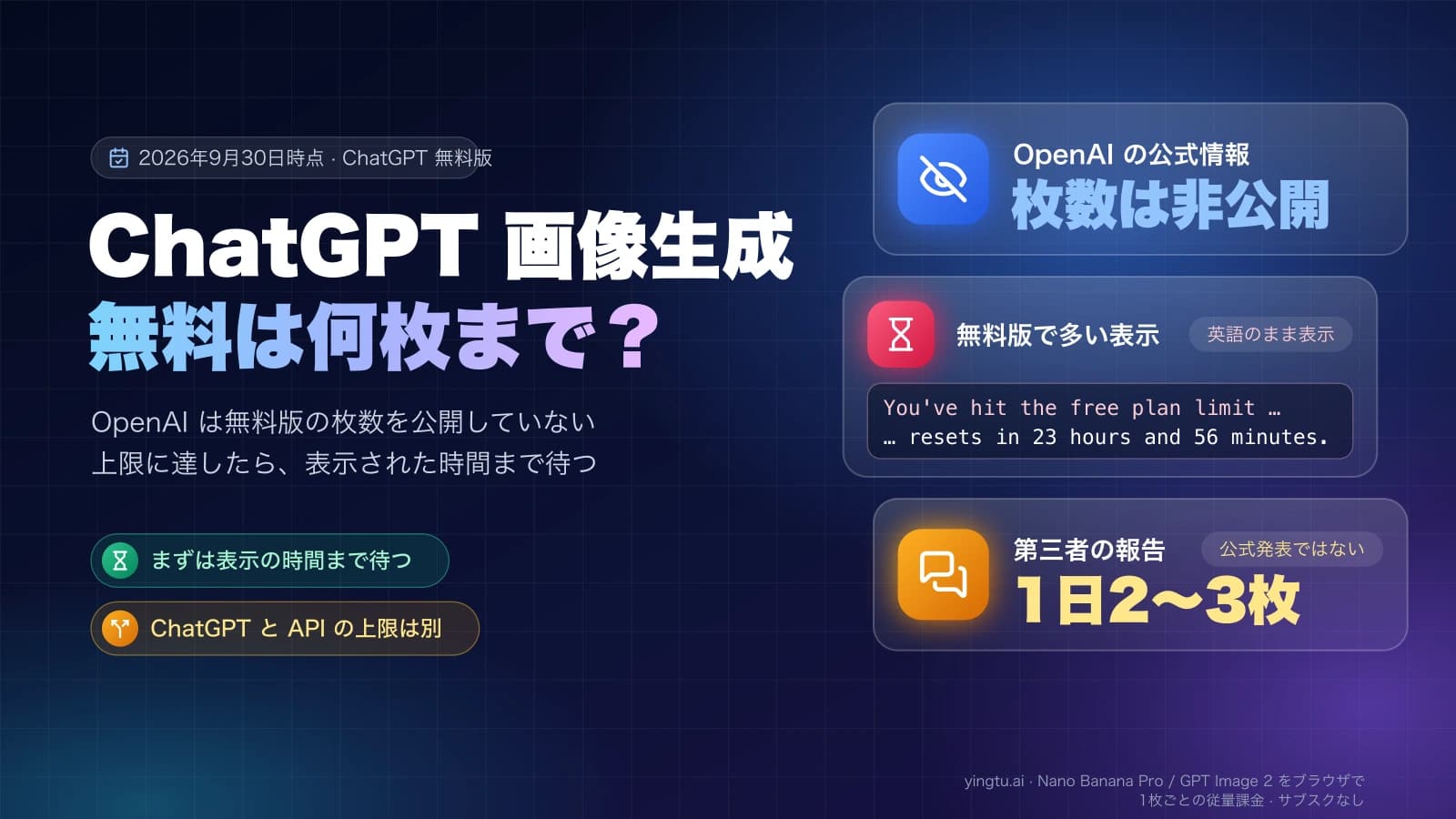
ChatGPT で画像を作る「画像生成」の回数は、ここで扱うアップロードの上限とは別に数えられています。生成の上限については ChatGPT の画像生成は無料で何枚まで?上限と対処法にまとめています。
画像を編集するためにアップロードしたかったのに ChatGPT の上限で止まった場合は、別のサービスで編集を続ける方法もあります。YingTu(yingtu.ai)の GPT Image 2 では参照画像を最大5枚、各20MBまで添付でき、2026年9月30日時点で GPT Image 2 VIP は1枚$0.03です。自分の LaoZhang API キーを貼り付けて1枚ごとに支払う仕組みで、Gmail でログインすると条件付きの無料クレジット($0.1、先着500人、30日間)を受け取れます。ChatGPT の利用枠とは関係なく課金されます。料金と手順は GPT Image 2 の料金と使い方にあります。
プランを変えたとき:アップグレードと Plus の終了
無料版 FAQ によると、無料版で利用上限に達したあと Plus、Pro、Business のいずれかにアップグレードすると、利用上限はリセットされます。同じ文には Go が挙げられていないため、Go へ変えた場合にすぐ戻るかどうかはわかりません。Plus は2026年9月30日時点で月額$20です(地域によって現地通貨の金額は異なります)。
Free から Plus に変えると、回数は「1日3ファイル」から FAQ の共通値である「3時間で最大80ファイル」の扱いになり、プロジェクト1つのファイル数は5から25に、Library の容量は500MBから20GBになります。一方、有料プランどうしの回数の差は公開されていないため、Plus から Pro に変えて3時間あたり何件多く送れるようになるかは数字で比べられません。Pro で確実に増えるのは、プロジェクトのファイル数(40)と Library の容量(100GB)です。
反対に Plus を解約した場合は、終了前に「ファイルアップロードなどの Plus の特典が使えなくなる」という趣旨の通知が表示されます。終了後は下位プランの上限が適用されるため、無料版に戻れば1日3ファイル、プロジェクト1つに5ファイル、Library 500MBが基準になります。すでに保存しているファイルが無料版の上限を超えている場合にそれらがどう扱われるかは、OpenAI のヘルプには書かれていません。残しておきたいファイルは、Plus の期間中にダウンロードしておくと安心です。
解決しないとき:障害情報とサポートに送る情報
ストレージにも回数にも心当たりがなく、別の端末でも同じ表示が出るときは、OpenAI Status で ChatGPT やファイルアップロードの障害が出ていないかを確認します。障害がなく表示が続く場合は、OpenAI のサポートに連絡します。ファイルアップロード FAQ が連絡時に添えるよう挙げているのは、次の情報です。
- アカウントのメールアドレス
- 表示のスクリーンショット
- 発生した時刻とタイムゾーン
- 使っている環境(Web、iOS、Android、デスクトップアプリ、ブラウザの種類)
- 表示されていればリクエスト ID(request ID)
手元の記録(最後に成功した時刻、直前3時間に送ったファイル、ストレージの使用量)も一緒に伝えると、回数と容量のどちらの問題かを判断してもらいやすくなります。機密文書の中身やパスワードを送る必要はありません。
よくある質問
ChatGPT Plus では1日に何ファイルまでアップロードできますか?
Plus 専用の回数は公開されていません。2026年9月30日時点のファイルアップロード FAQ にあるのは、ユーザー全体に向けた「3時間ごとに最大80ファイル」という値で、混雑時には引き下げられることがあります。1日の合計に換算した上限は示されていません。
ChatGPT でファイルをアップロードできないのはなぜですか?
主な原因は、ファイルのサイズや形式(512MB、画像20MB、表計算は約50MB)、3時間の回数上限(無料版は1日3ファイル)、保存容量の上限、プロジェクトのファイル数の上限、サービス障害のいずれかです。上限の表示が出ている場合は、まず設定の「ストレージ」で容量を確認し、余裕があれば回数の上限として時間を置きます。
ファイルを削除すれば、すぐにまたアップロードできますか?
保存容量の上限なら、Library、チャット、GPT から不要なファイルを削除すると使用量が空きます。3時間の回数枠については、ファイルを削除して戻る方法は OpenAI のヘルプに書かれていないため、時間を置くのが確実です。
1回のメッセージに画像を何枚まで添付できますか?
決まった枚数はありません。画像入力 FAQ によると、添付できる枚数は画像の大きさや一緒に送る文章の量によって変わります。1枚ごとの上限は20MBです。添付に失敗したら、枚数か画像の大きさのどちらか一方を減らして試します。