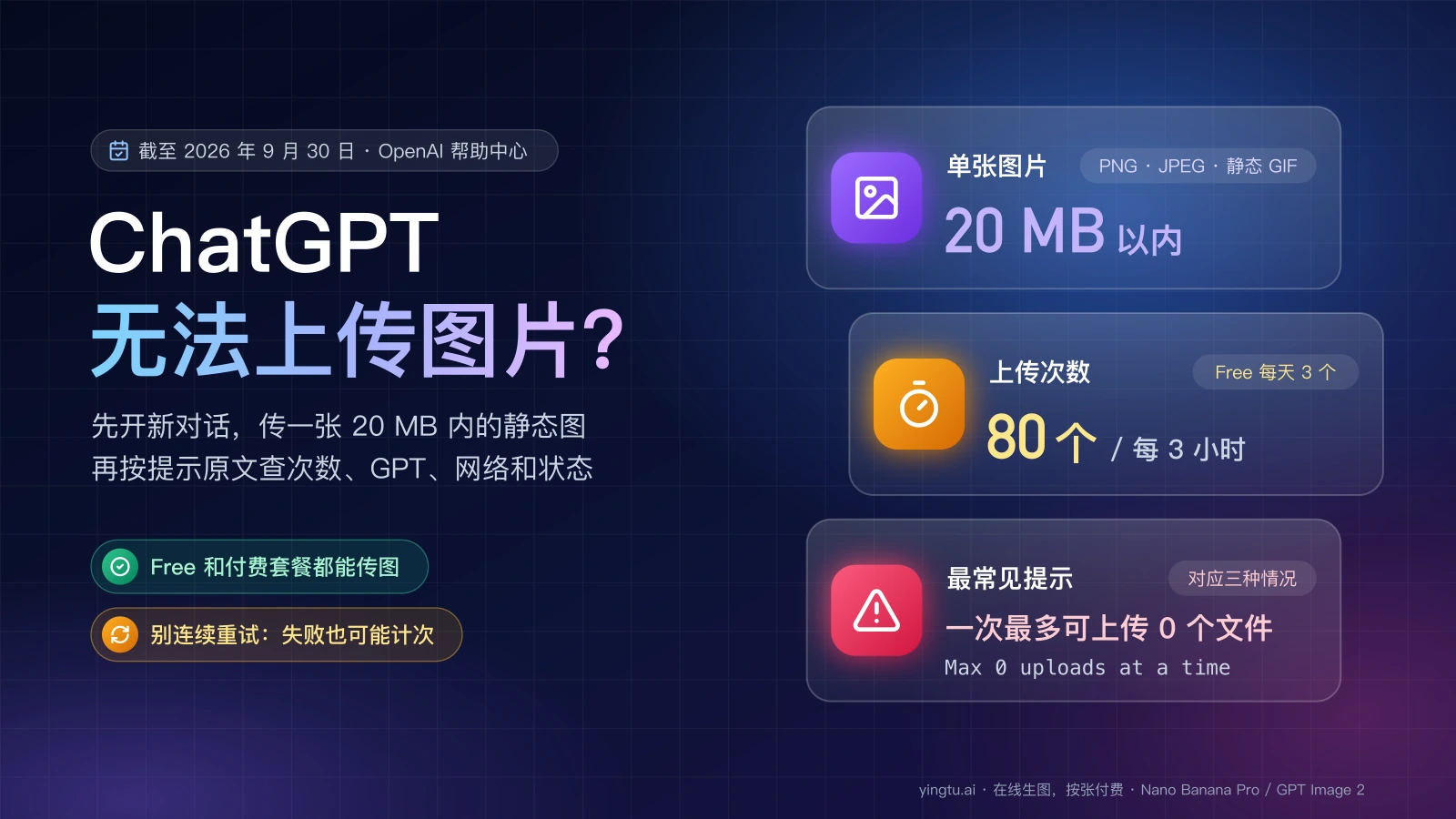
ChatGPT 无法上传图片时,先开一个新的普通对话,上传一张 20 MB 以内的静态 PNG 或 JPEG:这张图能传上去,问题出在原文件或原来那个对话;也传不上去,再按界面上的提示原文去查上传次数、所在的 GPT 或项目、浏览器与网络,以及 OpenAI 的服务状态。截至 2026 年 9 月 30 日,Free 和付费套餐都能上传图片,所有 ChatGPT 模型都接受图片输入,所以"免费版不能传图""这个模型不支持图片"一般不是原因。
ChatGPT 的图片上传,是把 PNG、JPEG 或非动画 GIF 附到对话里,让 ChatGPT 看图、读图或照着改图的入口。网页、iOS 和 Android 上都可以点输入框旁的「+」选「添加照片和文件」,也可以把图片拖进输入框或直接粘贴(OpenAI 图片输入 FAQ)。
下表按你看到的现象给出第一步。上限数字截至 2026 年 9 月 30 日,来自 OpenAI 帮助中心;「一次最多可上传 0 个文件」和 gizmo 两条提示在帮助中心没有说明,原因一栏是按用户报告和已公布的上传规则列出的可能情况,后面两节给出区分方法。
| 你看到的情况 | 最可能的原因 | 先查什么 | 下一步 |
|---|---|---|---|
| 上传按钮不见了或是灰色 | 当前 GPT、项目或工作区不允许附件,或页面状态异常 | 新开普通对话,再试无痕窗口 | 普通对话能传,回到那个 GPT 或项目找原因;都不能传再查浏览器 |
| 选好文件后马上被拒 | 格式不在支持列表里,或单张超过 20 MB | 换一张 20 MB 以内的静态 PNG 或 JPEG | 把原图转成 PNG 或 JPEG、缩小后再传 |
| 「一次最多可上传 0 个文件」/ Max 0 uploads at a time | 上传次数用完、当前对话不允许上传,或临时故障 | 新普通对话、另一台设备、status.openai.com | 停止连续重试,隔几小时用小图复测 |
| upload limit reached 一类额度提示 | 滚动上传次数到顶,或资料库存储满了 | 设置 > 存储里的资料库用量 | 等额度恢复,或删掉不用的文件 |
| User does not have permission to upload files to the requested gizmo | 自定义 GPT 或项目的权限问题(社区报告) | 同一张图在普通对话里能否上传 | 换普通对话,确认 GPT 或项目仍在共享、没被删除 |
| 一直转圈,或失败却没有明确提示 | 浏览器扩展、VPN、安全 DNS、公司网络拦截 | 无痕窗口、关掉 VPN、换网络 | 公司网络请 IT 放行 *.oaiusercontent.com |
| 手机能传,电脑不能 | 桌面浏览器的扩展、缓存或网络设置 | 换一个浏览器或无痕窗口 | 清缓存和 Cookie,逐个关闭扩展 |
| 所有设备、所有文件都失败 | OpenAI 服务故障 | status.openai.com | 记下时间等恢复,不要反复重传 |
「一次最多可上传 0 个文件」(Max 0 uploads at a time)怎么办
「一次最多可上传 0 个文件」说明 ChatGPT 此刻不接受这个对话里的新附件,可能对应三种情况:上传次数用完、当前 GPT 或项目不允许上传、临时故障。先停止重试,再用下面的检查把它们分开。英文界面里的同一条提示是 "Unable to upload [文件名]. Max 0 uploads at a time"。
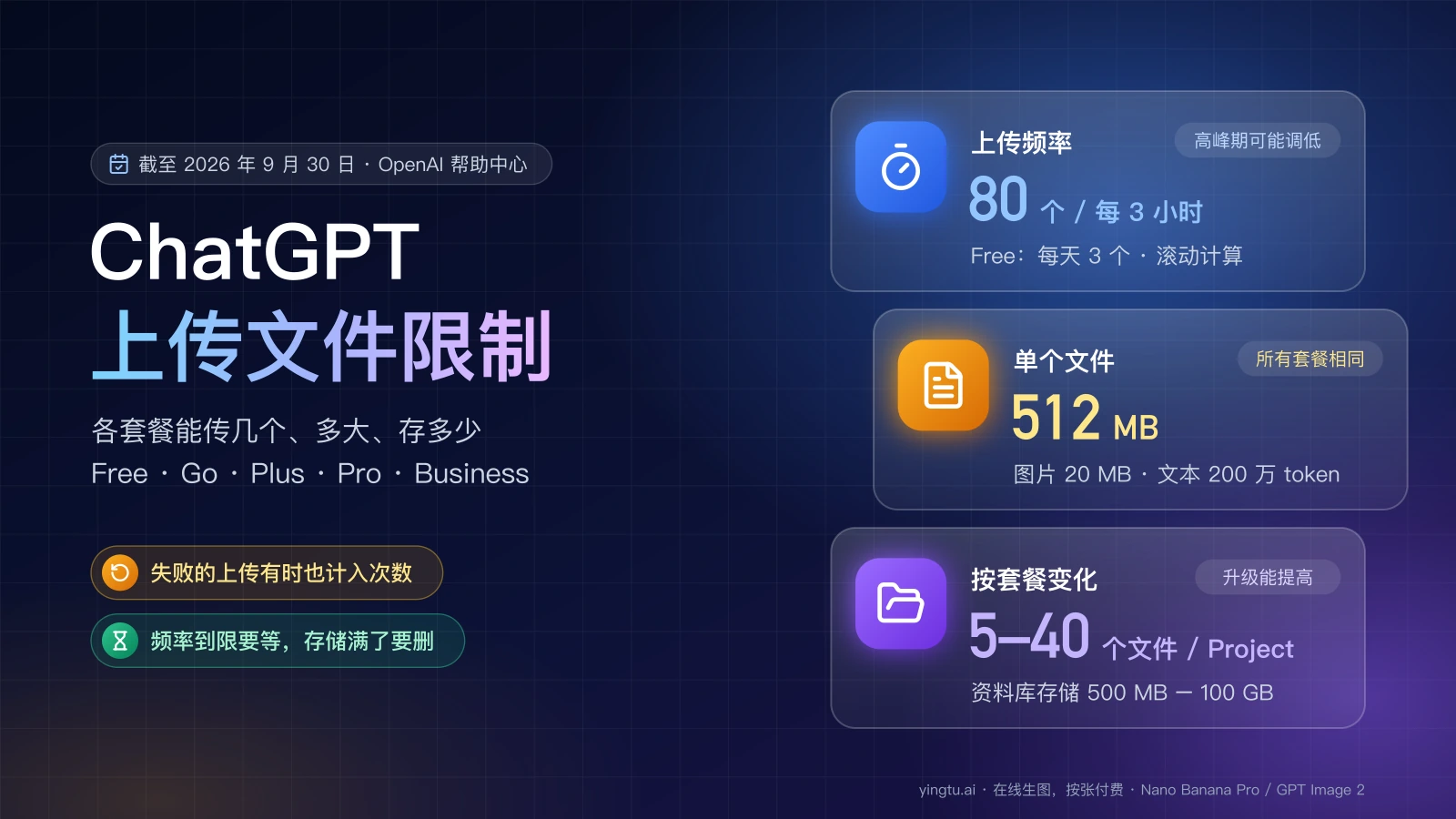
OpenAI 帮助中心没有解释这条提示,但它公布的上传规则能说明为什么"次数用完"是第一个要排除的分支。截至 2026 年 9 月 30 日,OpenAI 文件上传 FAQ 写明:每位用户每 3 小时最多上传 80 个文件,Free 用户每天最多 3 个,高峰期这些上限可能下调;失败的上传尝试有时也会计入上传次数;ChatGPT 不显示这个滚动额度已经用了多少、还剩多少。也就是说,Free 账号当天传过 3 个文件,或者刚才对同一张大图连续重试了很多次,都可能让可用次数归零,而界面不会提前提醒。
临时故障这一支也有实例:Reddit r/ChatGPT 上一位 Plus 用户在 2026 年 1 月 12 日太平洋时间晚上 7:30 左右遇到这条提示,过了一段时间自行消失;r/OpenAI 在 2026 年 8 月 8 日也出现了同样的报告。
| 可能的情况 | 支持它的迹象 | 区分方法 | 处理 |
|---|---|---|---|
| 上传次数用完 | Free 账号今天已传过 3 个文件(截至 2026 年 9 月 30 日的上限);或刚刚连续上传、重试过很多次 | 同一账号在新的普通对话、另一台设备上都报同样提示;换一个账号却能传 | 停止重试,隔几个小时用一张小图复测;视频附件同样计入上传次数 |
| 当前对话不允许上传 | 只在某个自定义 GPT、项目或公司/学校工作区里出现 | 同一账号新开普通对话可以上传 | 回到普通对话处理图片;工作区账号问管理员 |
| 临时故障 | 刚才还能传,突然所有对话都报;其他账号也报 | status.openai.com 上有 ChatGPT 相关事故 | 记下时间,等事故恢复后再复测 |
不要为这条提示马上升级套餐。如果原因是当前 GPT 或工作区的设置,或者是服务故障,换套餐不会改变结果;只有确认撞上的是 Free 每天 3 个文件的上限,而你确实每天要传更多文件,升级才有意义。各套餐的具体数字见下文"upload limit reached"一节。
「User does not have permission to upload files to the requested gizmo」
这条提示的字面意思是:你的账号没有权限往当前这个 "gizmo" 里上传文件。按社区报告,gizmo 指自定义 GPT 或项目(Projects),所以第一步是离开这个 GPT 或项目,在普通对话里上传同一张图。
OpenAI 帮助中心没有收录这条提示。OpenAI 开发者社区 2026 年 8 月 26 日的一篇 bug 报告里,用户先看到带 "gizmo" 字样的权限错误,随后整个项目从列表里消失了。因此遇到它时,除了上传本身,也要留意项目或 GPT 是否还在。
- 用同一账号新开普通对话,上传同一张小图。能传,说明问题只在那个 GPT 或项目里。
- 如果这个 GPT 或项目是别人分享给你的,确认链接仍然有效、分享没有被收回、GPT 没有被作者删除或下架。
- 公司或学校工作区账号,问管理员这个 GPT 或项目是否允许成员上传文件。
- 往项目里加文件时,看一下项目里的文件数。截至 2026 年 9 月 30 日,每个项目能放的文件数是 Free 5 个、Go 和 Plus 25 个、Pro、Business、Edu 和 Enterprise 40 个,接近上限时先删掉不用的文件。
- 项目或对话从列表里消失时,不要急着重建,带上对话链接、时间和截图联系 OpenAI 支持。
还要注意,截至 2026 年 9 月 30 日,Free、Go、Plus、Pro 这些个人套餐已经不能新建 GPT,已有的 GPT 仍可使用。个人账号用的 GPT 出了上传问题,没法自己新建一个来替代,只能联系 GPT 作者,或者先在普通对话里处理图片。
上传按钮不见了或是灰色
按钮缺失或灰掉时,文件还没进入 ChatGPT,压缩、裁剪或转换图片都不会有效果,要查的是当前对话、浏览器和账号。由于所有 ChatGPT 模型都接受图片输入,切换模型通常也解决不了。
按这个顺序检查,每步只改一个条件:
- 新开一个普通对话,不进入任何自定义 GPT 或项目,看按钮是否出现。
- 打开无痕窗口登录同一账号。无痕窗口默认不加载大多数扩展,按钮在这里出现,就回原窗口逐个关闭扩展。
- 换另一个浏览器,或换手机 App 对照。
- 公司、学校、Business 或 Enterprise 工作区账号,确认管理员有没有限制文件上传。
- 以上都不行,打开 OpenAI Status 看有没有正在进行的事故。
如果只有某一个自定义 GPT 里没有上传入口,普通对话里有,结论是那个 GPT 的配置不同,而不是 ChatGPT 不能上传图片。
图片一选就被拒:格式、大小和文件本身
截至 2026 年 9 月 30 日,ChatGPT 图片输入支持 PNG、JPEG(.jpeg/.jpg)和非动画 GIF,单张不超过 20 MB;所有文件的硬上限是 512 MB(图片输入 FAQ、文件上传 FAQ)。文件被拒时,先拿一张确定没问题的小图测试:它能传,才回头处理原图。
测试图用普通截图或空白图片,保存为 PNG 或 JPEG,控制在几 MB 以内,不要用含证件、客户资料、病历或私人面孔的图片。这张图只用来证明上传路径通不通,之后每次遇到上传问题都可以拿它复测。
| 文件情况 | 处理 |
|---|---|
| 照片超过 20 MB | 缩小尺寸,或导出为 JPEG |
| HEIC(iPhone 照片常用)、WebP、TIFF 等格式 | 这些格式不在官方支持列表里,先转成 PNG 或 JPEG 再试 |
| 动图 GIF | 导出其中一帧为静态图 |
| 只有这一张传不上去 | 重新导出一次,原文件可能损坏 |
| 同一个对话里已经传过很多图、聊了很长 | 开新对话;每个对话能放多少张图取决于图片大小和文字量 |
| 把图片放进 PDF 再上传 | 直接传图片本身:非 Enterprise 账号上传文档只保留文字,PDF 里的图片会被丢弃 |
HEIC 和 WebP 不在列表里,不代表一定会被拒,只是排查时不该拿它们做第一张测试图。视频也可以作为附件上传;在相册里选不到视频时,改从「文件」里添加,视频同样计入套餐的上传次数。
「upload limit reached」:上传次数和资料库存储
"upload limit reached" 这类提示背后有两种不同的限制:滚动的上传次数,和资料库(Library)的存储空间。两者处理方法不同,先分清是哪一种。
- 上传次数:截至 2026 年 9 月 30 日,每位用户每 3 小时最多 80 个文件,Free 用户每天最多 3 个,高峰期可能下调,失败的尝试有时也计入。ChatGPT 不显示剩余次数,只能停下来等一段时间再用小图复测。
- 资料库存储:在设置 > 存储里能看到资料库用了多少。截至 2026 年 9 月 30 日,资料库容量是 Free 500 MB、Go 4 GB、Plus 和 Business 20 GB、Pro 100 GB;满了就删掉不再需要的文件。
OpenAI 还建议先确认自己登录的是正确的账号和套餐,个人账号和工作区账号要分开看。各套餐能传几个文件、单个文件多大、能存多少,完整数字见 ChatGPT 上传文件限制:各套餐能传几个、多大、存多少。
如果你上传图片只是为了改图,而当天的上传次数已经用完,也可以在浏览器里用 GPT Image 2 在线生图 继续:每次最多放 5 张参考图,每张 20 MB 以内;截至 2026 年 9 月 30 日,GPT Image 2 VIP 按张计费,每张 $0.03。使用前需要粘贴自己的 LaoZhang API key,或用 Gmail 登录领取一笔有条件的试用额度;它不是 OpenAI 的官方应用,和 ChatGPT 的套餐额度互不相关。
一直转圈、手机能传电脑不能:浏览器和网络
同一张小图在一个环境失败、换一个环境就成功,问题在浏览器或网络,不在图片。按 OpenAI 报错排查指南 的顺序逐项试:
- 刷新页面,或新开一个对话。
- 清除浏览器缓存和 Cookie。
- 用无痕窗口登录。
- 关闭扩展,尤其是隐私、广告拦截和安全类扩展。页面出现 "There was a problem preparing your chat." 时,多半就是扩展或网址拦截工具造成的。
- 关闭 VPN 或安全 DNS 类功能(例如 "Web Protect")。
- 换一个网络,比如从公司 Wi-Fi 换到手机热点。
在公司或学校网络里,上传失败常常是安全软件或 VPN 拦住了上传用的域名。OpenAI 的网络设置建议指出,上传失败时 IT 通常需要放行 *.oaiusercontent.com。可以把下面这份清单直接发给 IT:
hljs text需要放行的域名: *.oaiusercontent.com (文件上传) *.chatgpt.com *.openai.com *.oaistatic.com challenges.cloudflare.com WebSocket:wss://ws.chatgpt.com,TCP 443 端口
排查时保持一次只换一个条件:同一张图、同一个账号,只换浏览器;再只换设备;再只换网络。只有做完这些对照,清缓存、重装 App 或关扩展才有针对性。
OpenAI 服务故障时怎么判断
同一张已知正常的小图在不同浏览器、不同设备,甚至不同账号上都传不上去时,先打开 status.openai.com 看有没有 ChatGPT 相关的事故。例如 2026 年 9 月 30 日,OpenAI 帮助中心顶部显示 "Elevated errors across ChatGPT, Codex, and the API including the Agents API — We are monitoring recovery",意思是 ChatGPT、Codex 和 API 的错误率升高,正在观察恢复情况。
状态页有事故时,记下时间,等恢复后再用小图复测。故障期间不要反复重传:失败的尝试有时也会计入上传次数,事故结束后反而可能撞上次数上限。状态页正常、但各种环境都失败时,就该准备材料联系支持了。
联系 OpenAI 支持前准备什么
联系支持前把能复现问题的信息准备齐,比描述"传不上去"有用得多。下表前七项是 OpenAI 帮助中心要求的材料,最后一项是你自己做过的对照:
| 材料 | 示例 |
|---|---|
| 账号邮箱 | 出问题的那个账号,个人和工作区账号分开说明 |
| 完整截图 | 包含报错原文或灰色按钮,遮掉隐私内容 |
| 时间和时区 | 2026-09-30 14:35 北京时间(UTC+8) |
| 平台 | Chrome 网页、Safari 网页、iOS App、Android App、桌面 App |
| request ID | 报错里能看到就一并带上 |
| 对话链接或 ID、所用模型 | 出问题的对话地址 |
| HAR 文件和控制台报错 | 网页端问题持续时,在浏览器开发者工具里导出,并注明时间 |
| 已做过的对照 | 小图测试结果、换浏览器和设备的结果、当时状态页的情况 |
HAR 文件会记录这次浏览器会话里的请求,可能包含登录信息,只发给 OpenAI 官方支持,不要贴到公开论坛。
常见问题
ChatGPT 免费版能上传图片吗?
能。截至 2026 年 9 月 30 日,Free 和付费套餐都支持上传图片,在手机网页上甚至登录前就能附加照片。Free 的限制在次数:每天最多上传 3 个文件,用完后会出现上限提示,要等额度恢复。
「一次最多可上传 0 个文件」要等多久才能恢复?
OpenAI 没有公布具体时间。如果是次数用完,普通上传次数按每 3 小时 80 个的滚动窗口计算,Free 的 3 个按天计算,而 ChatGPT 不显示剩余次数;可以隔几个小时用一张小图复测,Free 账号可能要等到第二天。如果是临时故障,事故恢复后就会消失。
ChatGPT 不能生成图片吗?
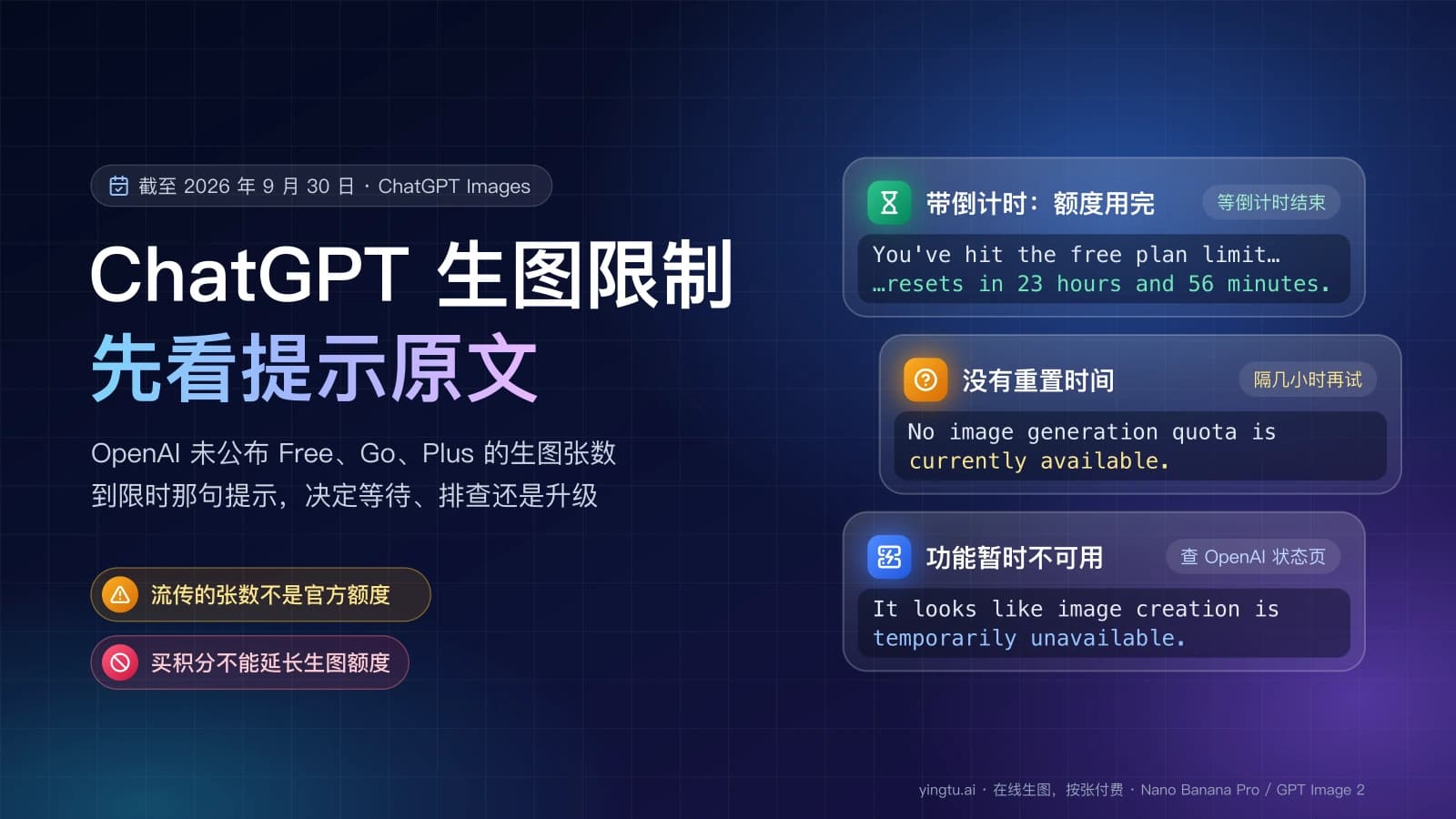
能生成,上传失败和生成失败是两回事。图片已经进了对话、却生不出图或提示到了限额,看 ChatGPT 生图限制:各套餐额度与到限提示怎么处理。
升级 Plus 能解决上传问题吗?
只能解决 Free 每天 3 个文件的次数上限。文件格式不对、超过 20 MB、浏览器扩展拦截、工作区禁止上传、GPT 或项目权限、服务故障,这些升级都改变不了。先确认原因,再决定要不要升级。
手机能上传,电脑上传不了怎么办?
多半是电脑浏览器的问题。用同一张小图、同一个账号,在电脑上换无痕窗口或另一个浏览器;无痕窗口能传,就逐个关闭扩展、清除缓存和 Cookie;都不行,再换网络或关闭 VPN。
用 API 传图报错,和 ChatGPT 网页上传是一回事吗?
不是。上面这些是 ChatGPT 网页和 App 的上传规则,API 调用出错时要看 API 返回的错误内容和所在 API 项目的设置,ChatGPT 的套餐状态不能用来判断 API 的权限或额度。