OpenClaw安装与部署手册:Mac/Windows/Linux/VPS全平台指南(2026最新)
最全面的OpenClaw安装部署教程,覆盖macOS、Windows WSL2、Linux、Docker和VPS五种方式。包含系统要求、一键安装脚本、常见错误排查和安全加固方案。

OpenClaw(原Clawdbot/Moltbot)是目前最受关注的开源AI助手网关项目之一,它让你在自己的设备上运行AI助手,并连接到WhatsApp、Telegram、飞书等多种消息平台。不过,很多用户在安装阶段就遇到了困难——Node.js版本不对、Sharp模块编译失败、命令找不到,这些问题每天都在GitHub Issues里反复出现。
这篇手册的目标很明确:不管你用的是Mac、Windows、Linux还是云服务器,都能找到对应的安装路径,从环境准备到成功运行一步不漏。我们整理了官方文档和社区中最常见的安装问题,并提供了经过验证的解决方案。如果你之前安装失败过,这篇指南大概率能帮你找到原因。
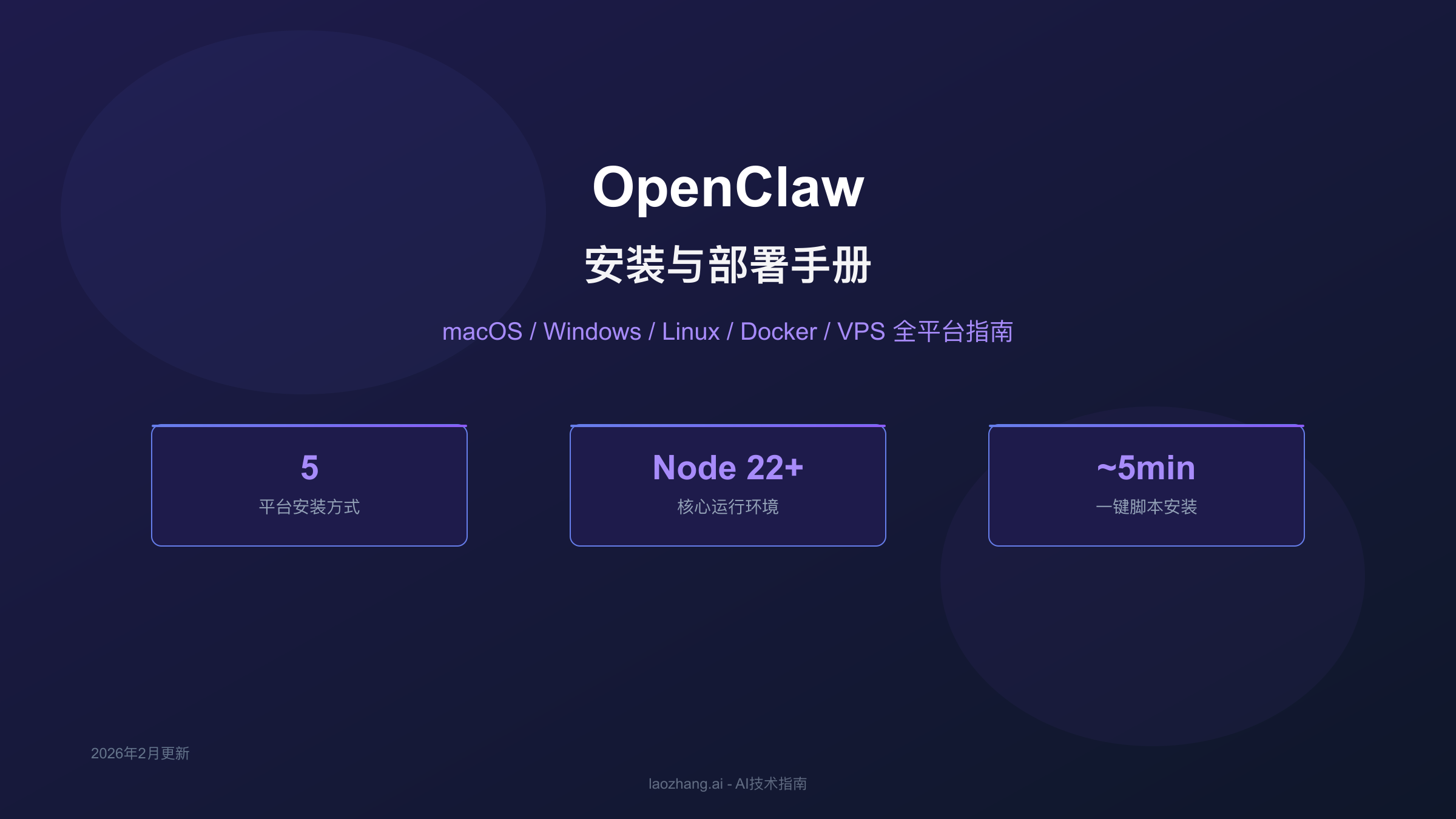
OpenClaw是什么:从Clawdbot到全能AI助手网关
OpenClaw是一个开源的个人AI助手网关,由PSPDFKit创始人Peter Steinberger开发,运行在用户自己的设备上,通过统一接口对接多种LLM和消息平台。项目在2026年1月迅速走红,GitHub星标数在短时间内突破数万。
和ChatGPT、Claude这类直接使用的AI服务不同,OpenClaw的定位是AI助手的运行时环境。它本身不提供AI能力,而是作为网关连接你选择的大语言模型(GPT-4o、Claude、Gemini等)和你使用的消息平台(WhatsApp、Telegram、Discord、飞书、钉钉)。这意味着你可以在自己最常用的聊天工具里直接和AI对话,同时所有数据都保留在自己的服务器上。
OpenClaw的核心能力不仅限于聊天转发。它具备文件读写、终端命令执行、浏览器自动化、邮件收发等功能,本质上是一个具备执行权限的工程型智能体。这也是为什么安全部署如此重要——一旦配置不当,外部攻击者可能通过提示词注入获取系统权限。关于消息渠道的详细接入方法,可以参考OpenClaw消息渠道集成指南。
安装前准备:系统要求与环境对照表
安装OpenClaw之前,先确认你的系统满足最低要求,这一步能避免后续90%的安装失败。核心依赖只有一个:Node.js 22或更高版本,这是不可协商的硬性条件。
各平台的系统要求存在明显差异,下面的对照表帮你快速判断自己的环境是否就绪:
| 环境项 | macOS | Windows | Linux | VPS/Docker |
|---|---|---|---|---|
| 操作系统 | macOS 14+ (Sonoma) | Windows 10/11 + WSL2 | Ubuntu 22.04+/Debian 12+ | Ubuntu 22.04+ |
| Node.js | ≥22(Homebrew安装) | ≥22(WSL2内安装) | ≥22(apt/nvm) | ≥22(容器内置) |
| 内存 | ≥4GB | ≥4GB | ≥2GB(建议4GB) | ≥2GB(建议4GB) |
| 磁盘 | ≥10GB | ≥10GB | ≥10GB | ≥10GB |
| 额外依赖 | Xcode CLI Tools | WSL2发行版 | build-essential, git | Docker Engine + Compose v2 |
| 网络 | 需访问npm registry | 需访问npm registry | 需访问npm registry | 需访问Docker Hub |
关键提醒:Windows用户必须通过WSL2运行OpenClaw,原生Windows环境不受官方支持。直接在PowerShell中运行npm安装虽然不会报错,但后续使用会遇到大量兼容性问题。
验证Node.js版本是安装前最重要的一步。在终端中运行以下命令:
hljs bashnode --version
# 期望输出: v22.x.x 或更高
如果版本低于22,或者提示command not found,说明需要先安装或升级Node.js。推荐使用版本管理工具而非系统包管理器直接安装,这样可以避免权限问题并方便后续版本切换。
macOS安装指南:三种方式任选其一
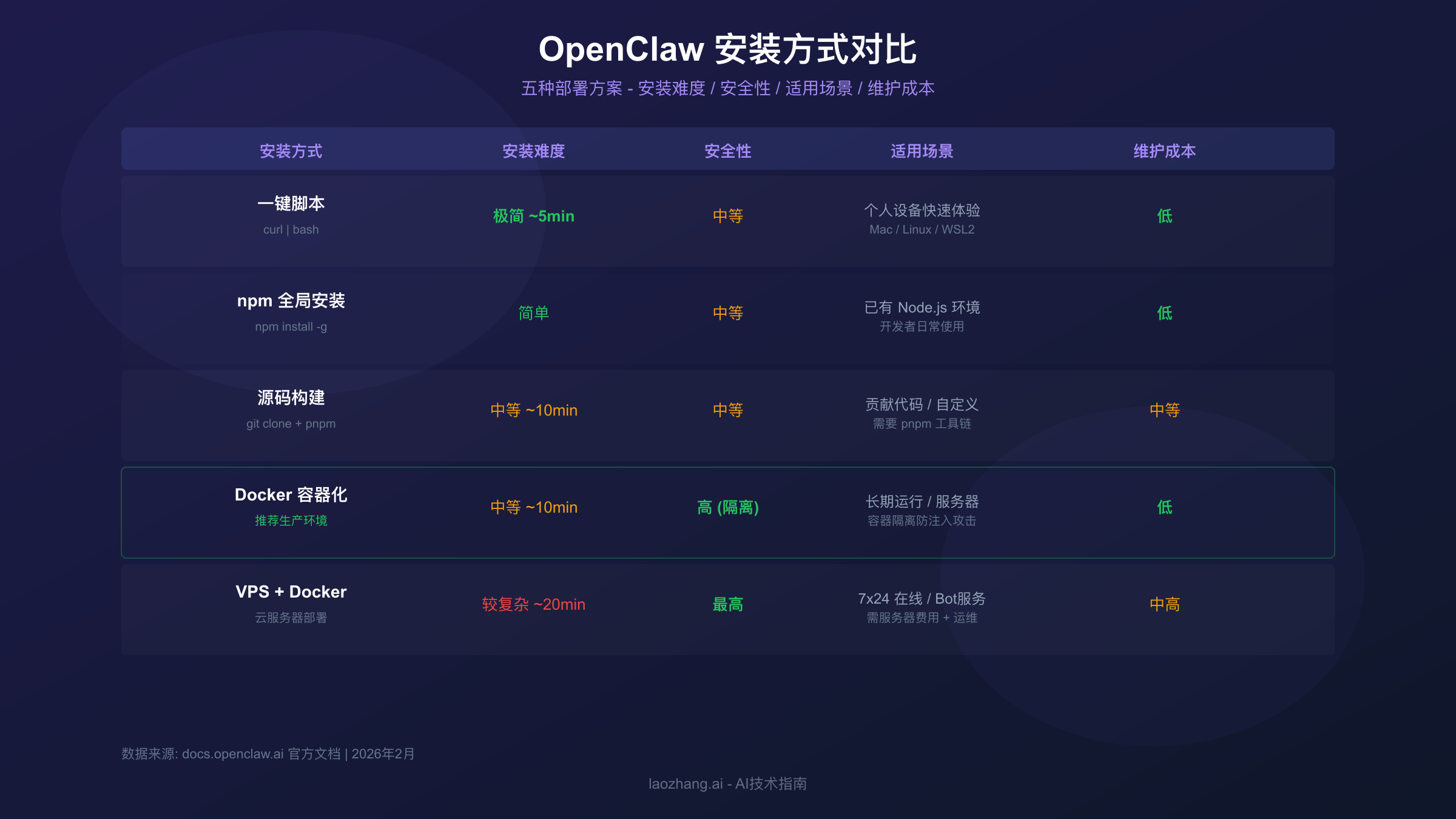
macOS是OpenClaw支持最完善的平台,安装成功率最高。推荐优先使用一键安装脚本,整个过程约5分钟即可完成,脚本会自动处理Node.js安装和PATH配置。
方式一:一键安装脚本(推荐)
hljs bashcurl -fsSL https://openclaw.ai/install.sh | bash
这条命令会自动检测你的系统环境,安装缺失的依赖(包括Node.js),并将openclaw命令添加到系统PATH。安装完成后会自动启动引导向导(onboarding wizard),按照提示完成API密钥配置即可。
如果你的Mac使用了代理工具,安装脚本可能因网络问题中断。遇到这种情况,可以先单独下载脚本再执行:
hljs bashcurl -fsSL https://openclaw.ai/install.sh -o install.sh
chmod +x install.sh
./install.sh
方式二:npm全局安装
适合已经有Node.js 22+环境的开发者,安装过程更可控:
hljs bash# 确认Node版本
node --version # 需要 >= 22
# 全局安装
npm install -g openclaw@latest
# 启动引导向导并安装守护进程
openclaw onboard --install-daemon
使用npm安装时,macOS用户常遇到的一个问题是Sharp模块编译失败。这通常是因为Homebrew安装的libvips与OpenClaw预编译的二进制文件冲突,解决方法是设置环境变量强制使用预编译版本:
hljs bashSHARP_IGNORE_GLOBAL_LIBVIPS=1 npm install -g openclaw@latest
方式三:从源码构建
面向需要修改OpenClaw代码的开发者:
hljs bashgit clone https://github.com/openclaw/openclaw.git
cd openclaw
pnpm install
pnpm ui:build
pnpm build
pnpm link --global
源码构建需要额外安装pnpm(npm install -g pnpm),构建时间约3-5分钟,取决于你的机器性能。构建完成后,openclaw命令即可在全局使用。
安装完成后运行健康检查,确认一切正常:
hljs bashopenclaw doctor
如果所有检查项都显示通过,说明安装成功。遇到报错时,openclaw doctor --fix可以自动修复大部分常见问题(如目录权限、缺失配置文件等)。
Windows + WSL2安装指南:绕不开的Linux子系统
Windows平台安装OpenClaw的关键前提是WSL2——没有它,后续的安装和运行都会出问题。WSL2提供了完整的Linux内核支持,让OpenClaw在Windows上获得与原生Linux几乎相同的运行体验。
第一步:启用WSL2
如果你还没安装WSL2,在管理员权限的PowerShell中执行:
hljs powershellwsl --install
这会自动安装WSL2和默认的Ubuntu发行版。安装完成后需要重启电脑,然后在开始菜单中打开Ubuntu,按提示设置用户名和密码。
已有WSL2的用户,确认版本和发行版:
hljs powershellwsl --list --verbose
确保VERSION列显示为2。如果显示1,需要升级:wsl --set-version <发行版名> 2。
第二步:在WSL2中安装Node.js
进入WSL2终端后,推荐使用nvm管理Node.js版本:
hljs bash# 安装nvm
curl -o- https://raw.githubusercontent.com/nvm-sh/nvm/v0.40.1/install.sh | bash
# 重新加载shell配置
source ~/.bashrc
# 安装Node.js 22
nvm install 22
# 验证版本
node --version # 应显示 v22.x.x
第三步:安装OpenClaw
在WSL2终端中执行一键安装脚本:
hljs bashcurl -fsSL https://openclaw.ai/install.sh | bash
或者使用npm方式:
hljs bashnpm install -g openclaw@latest openclaw onboard --install-daemon
Windows用户特别需要注意的是文件系统性能问题。WSL2访问Windows文件系统(/mnt/c/路径)的速度远低于Linux原生文件系统。建议将OpenClaw的工作目录放在WSL2的home目录下(~/),而不是Windows磁盘中,否则文件操作速度会明显下降。
另一个常见问题是端口占用。OpenClaw默认使用18789端口,Windows上的某些服务可能占用此端口。检查方法:
hljs bashlsof -i :18789
# 如果有输出,说明端口被占用
# 需要先停止占用进程,或在OpenClaw配置中修改端口
Linux服务器安装指南:最直接的方式
Linux是OpenClaw运行最稳定的平台,安装路径也最简单。Ubuntu和Debian是官方测试最充分的发行版,Fedora和RHEL也有社区维护的安装方案。
Ubuntu/Debian安装
hljs bash# 方式一:一键脚本(推荐)
curl -fsSL https://openclaw.ai/install.sh | bash
# 方式二:手动安装
# 安装Node.js 22
curl -fsSL https://deb.nodesource.com/setup_22.x | sudo -E bash -
sudo apt-get install -y nodejs
# 安装必要依赖(浏览器自动化需要)
sudo apt-get install -y ca-certificates fonts-liberation libgbm1 \
libnss3 libatk-bridge2.0-0 libgtk-3-0 libx11-xcb1
# 全局安装OpenClaw
npm install -g openclaw@latest
# 启动引导
openclaw onboard --install-daemon
浏览器自动化依赖是Linux安装中最容易遗漏的环节。OpenClaw的部分功能(如网页浏览、截图)依赖Chromium无头浏览器,而Linux服务器默认不安装图形库。上面的apt-get命令安装了必要的库文件。如果跳过这一步,运行openclaw doctor时会看到浏览器相关的警告。
Fedora/RHEL安装
hljs bash# 安装Node.js 22
sudo dnf module install nodejs:22
# 安装浏览器依赖
sudo dnf install -y nss atk cups-libs gtk3 libXcomposite \
libXdamage libXrandr mesa-libgbm pango
# 全局安装
npm install -g openclaw@latest
openclaw onboard --install-daemon
权限问题处理
Linux上使用npm全局安装时经常遇到权限错误(EACCES)。根本原因是npm的全局目录需要root权限,但用root运行npm并不安全。推荐的解决方法是配置npm使用用户目录:
hljs bashmkdir -p ~/.npm-global
npm config set prefix '~/.npm-global'
echo 'export PATH=~/.npm-global/bin:$PATH' >> ~/.bashrc
source ~/.bashrc
配置完成后,npm全局安装不再需要sudo,OpenClaw的命令也会安装到用户目录下,避免了权限问题。
Docker容器化部署:隔离性与安全性的最优解
Docker部署是生产环境的推荐方案,原因很直接:OpenClaw具备文件操作和命令执行能力,容器化可以有效限制它的权限范围,防止意外或恶意操作影响宿主机。对于需要长期运行的场景,Docker还提供了更便捷的更新和备份机制。
前置条件
确认已安装Docker Engine和Docker Compose v2:
hljs bashdocker --version # Docker Engine 24+
docker compose version # Docker Compose v2.x
快速部署
OpenClaw提供了自动化部署脚本,处理镜像构建、配置初始化和服务启动:
hljs bashgit clone https://github.com/openclaw/openclaw.git
cd openclaw
./docker-setup.sh
脚本会自动执行以下步骤:构建网关镜像、运行引导向导、生成认证令牌并写入.env文件、启动Docker Compose服务。整个过程约5-10分钟,取决于网络速度。
如果你更喜欢手动控制,可以逐步执行:
hljs bash# 构建镜像
docker build -t openclaw .
# 运行引导向导
docker compose run --rm openclaw-cli onboard
# 启动服务
docker compose up -d
关键配置说明
Docker部署中有三个环境变量值得注意:
| 环境变量 | 作用 | 示例 |
|---|---|---|
OPENCLAW_DOCKER_APT_PACKAGES | 构建时安装额外apt包 | vim curl |
OPENCLAW_EXTRA_MOUNTS | 添加宿主机目录挂载 | /data/projects:/workspace |
OPENCLAW_HOME_VOLUME | 持久化用户目录 | openclaw-home |
容器默认以非root的node用户(uid 1000)运行,网络模式默认为none(完全隔离)。如果需要OpenClaw访问外部API,必须在docker-compose.yml中显式开启网络:
hljs yamlservices:
openclaw-gateway:
network_mode: bridge # 允许出站连接
安全建议:仅在需要时开启网络,并配合防火墙规则限制出站目标。Docker默认的网络隔离是防止提示词注入攻击的重要屏障。
数据持久化
OpenClaw的配置文件存储在容器内的~/.openclaw/目录。使用Docker Volume确保数据在容器重建后不丢失:
hljs yamlvolumes:
- openclaw-config:/home/node/.openclaw
- openclaw-workspace:/home/node/.openclaw/workspace
Linux宿主机上需要注意目录权限。由于容器以uid 1000运行,绑定挂载的目录需要相应的所有权:
hljs bashsudo chown -R 1000:1000 /path/to/openclaw-data
VPS云服务器部署实战:7x24小时在线方案
VPS部署适合需要OpenClaw全天候运行的用户,比如用它管理Telegram bot或自动化工作流。一台2核4GB的云服务器就能稳定运行OpenClaw网关和基本的浏览器自动化功能。
服务器选择建议
选择VPS时需要考虑API访问延迟。如果你主要使用OpenAI或Anthropic的API,选择美国西海岸或新加坡节点能获得更低的延迟。国内VPS需要额外配置代理才能访问这些API服务。
推荐的最低配置:
| 配置项 | 最低要求 | 推荐配置 |
|---|---|---|
| CPU | 1核 | 2核 |
| 内存 | 2GB | 4GB |
| 磁盘 | 20GB SSD | 40GB SSD |
| 带宽 | 1Mbps | 5Mbps+ |
| 系统 | Ubuntu 22.04 | Ubuntu 24.04 |
内存警告:当OpenClaw启用浏览器自动化功能时,Chromium会成为内存消耗大户。2GB服务器上频繁使用浏览器功能可能触发Linux OOM Killer。如果预算有限,建议配置4GB swap:
hljs bashsudo fallocate -l 4G /swapfile
sudo chmod 600 /swapfile
sudo mkswap /swapfile
sudo swapon /swapfile
echo '/swapfile swap swap defaults 0 0' | sudo tee -a /etc/fstab
Docker方式部署(推荐)
在VPS上推荐使用Docker部署,步骤与本地Docker基本相同。先安装Docker Engine:
hljs bash# Ubuntu
curl -fsSL https://get.docker.com | sh
sudo usermod -aG docker $USER
# 重新登录使组权限生效
然后按照前一章节的Docker部署步骤操作即可。
PM2进程守护(非Docker方式)
如果选择直接在VPS上运行OpenClaw(不使用Docker),使用PM2确保进程在崩溃后自动重启:
hljs bash# 安装PM2
npm install -g pm2
# 启动OpenClaw网关
pm2 start "openclaw gateway start" --name openclaw
# 设置开机自启
pm2 startup
pm2 save
PM2还提供了日志管理和资源监控功能,运行pm2 monit可以实时查看CPU和内存使用情况。
远程访问安全
VPS上运行OpenClaw后,需要特别注意远程访问的安全性。OpenClaw的控制面板默认监听127.0.0.1:18789,这意味着只有本机可以访问。如果需要远程管理,不要直接将端口暴露到公网。推荐使用SSH隧道或Tailscale等方案:
hljs bash# SSH隧道方式(在你的本地机器上执行)
ssh -L 18789:localhost:18789 user@your-vps-ip
# 然后在本地浏览器访问 http://localhost:18789
初始配置与API密钥管理
OpenClaw安装完成后,首次运行会自动进入引导向导(onboarding wizard),整个配置过程约3-5分钟。核心配置包括选择LLM供应商、设置API密钥和绑定消息平台。
引导向导流程
运行openclaw onboard后,向导会依次询问:
- 选择LLM供应商:支持OpenAI、Anthropic、Google AI(Gemini)、阿里云通义、以及OpenAI兼容格式的自定义端点
- 配置API密钥:输入你选择的供应商的API Key
- 选择消息平台:WhatsApp、Telegram、Discord、Slack、飞书、钉钉等
- 网关配置:端口、认证模式等
- 可选功能:浏览器自动化、定时任务等
API密钥是OpenClaw运行的核心——没有它,OpenClaw只是一个空壳网关。选择供应商时需要考虑几个因素:模型能力、响应速度、价格和API可用性。
对于国内用户来说,直接使用OpenAI或Anthropic的API可能面临网络限制。一个实际的替代方案是使用兼容OpenAI格式的中转服务。以laozhang.ai为例,它兼容OpenAI SDK格式,只需修改base_url即可接入OpenClaw:
hljs yaml# OpenClaw LLM配置示例
providers:
- name: laozhang
type: openai-compatible
base_url: https://api.laozhang.ai/v1
api_key: sk-your-key
models:
- gpt-4o
- claude-sonnet-4-20250514
- gemini-2.0-flash
这种方式的优势在于一个API Key就能调用多家供应商的模型,切换模型只需修改model参数,免去了分别申请和管理多个API Key的麻烦。相比直接对接各家官方API(需要有海外信用卡、充值最低门槛不等),中转平台的接入门槛更低,最低5美元即可开始使用,适合先体验OpenClaw再决定长期方案的用户。当然,如果你已经有各家官方API Key且网络通畅,直接使用官方接入始终是最佳选择。
配置文件位置
OpenClaw的所有配置都存储在~/.openclaw/目录下:
~/.openclaw/
├── config.yaml       # 主配置文件
├── workspace/        # 工作空间
├── plugins/          # 插件目录
└── logs/             # 日志目录
修改配置后需要重启网关使其生效:
hljs bashopenclaw gateway restart
验证配置
配置完成后,使用以下命令验证所有组件正常工作:
hljs bash# 综合健康检查
openclaw doctor
# 查看网关状态
openclaw status --all
# 查看已连接的消息渠道
openclaw channels status --probe
如果API密钥配置正确且网络通畅,openclaw doctor应该显示所有检查项通过。更多关于API密钥申请的指南,可以参考Google AI Studio API密钥设置教程。
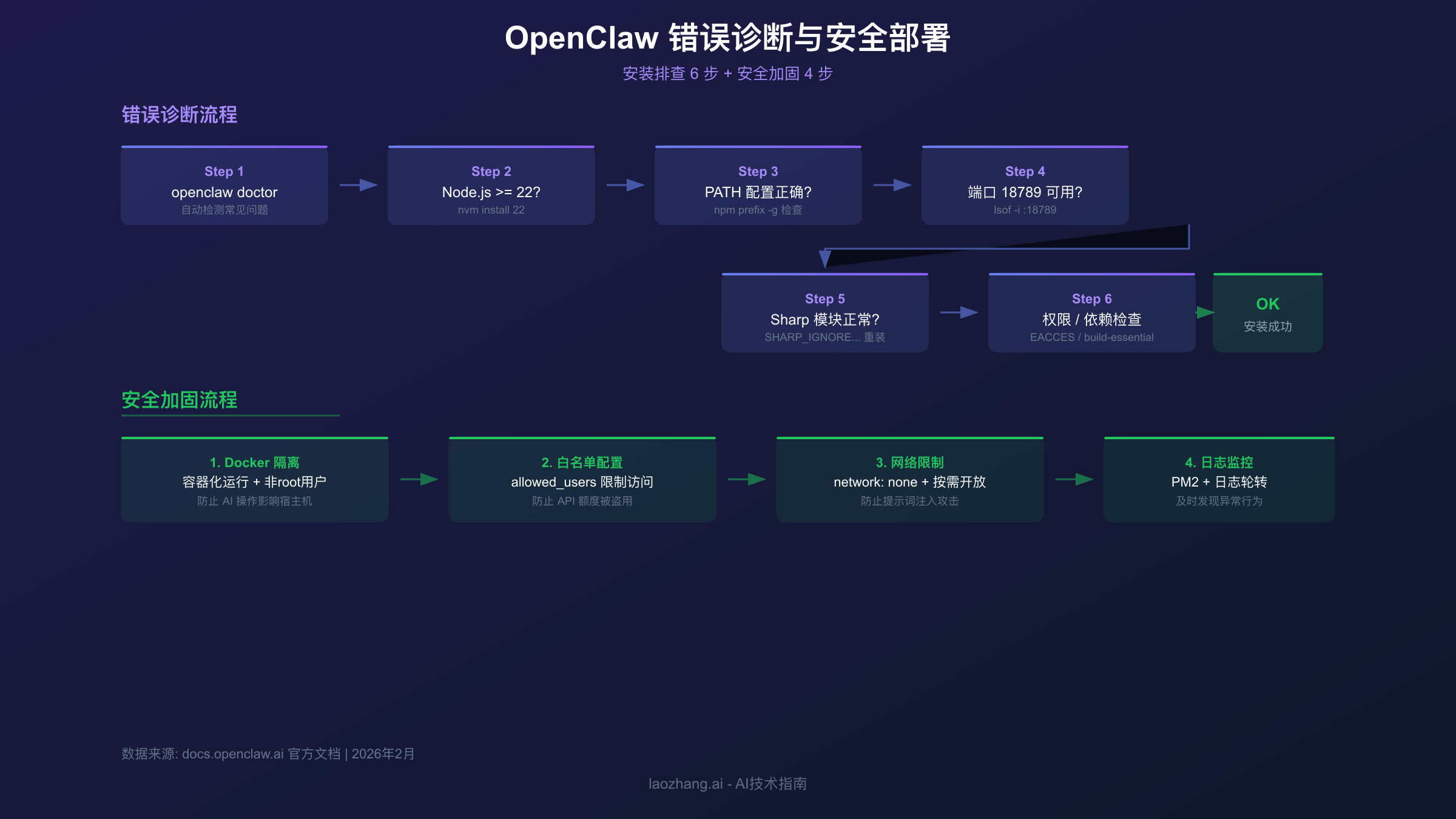
常见安装错误诊断与修复
安装OpenClaw时遇到错误是正常的——根据GitHub Issues统计,约40%的首次安装会遇到至少一个问题。好消息是绝大多数错误都有明确的原因和解决方案。下面整理了最常见的错误及其修复方法。
快速诊断工具
OpenClaw内置了诊断工具,遇到问题时先跑一遍:
hljs bash# 自动检测并修复常见问题
openclaw doctor --fix
# 查看详细状态
openclaw status --all
# 实时日志排查
openclaw logs --follow
错误速查表
| 错误信息 | 原因 | 解决方案 |
|---|---|---|
openclaw: command not found | npm全局目录不在PATH中 | 将$(npm prefix -g)/bin添加到PATH |
Error: Node.js version X is not supported | Node.js版本低于22 | 升级Node.js: nvm install 22 |
sharp: Installation error | Sharp模块编译失败 | 设置SHARP_IGNORE_GLOBAL_LIBVIPS=1重装 |
EACCES: permission denied | npm缺少目录权限 | 配置npm用户目录(见Linux章节) |
EADDRINUSE: 127.0.0.1:18789 | 端口被占用 | lsof -i :18789找到占用进程并停止 |
Failed to start Chrome CDP | 缺少浏览器依赖 | 安装Chromium依赖库(见Linux章节) |
unauthorized / reconnect loop | 认证令牌不匹配 | 检查gateway.auth.mode和凭据配置 |
spawn npm ENOENT | npm路径未正确配置 | 确认npm可执行文件在PATH中 |
深度排查:Node.js版本问题
Node.js版本是安装失败的头号原因。问题不仅仅是版本过低——有时系统中存在多个Node.js安装,终端使用的版本和npm实际调用的版本不一致。诊断方法:
hljs bash# 检查当前shell使用的Node
which node
node --version
# 检查npm使用的Node
npm config get prefix
npm exec -- node --version
如果两个版本不一致,说明PATH配置有问题。使用nvm的用户可以用nvm use 22强制切换,然后将nvm use 22添加到shell配置文件中确保每次打开终端都使用正确版本。
深度排查:Sharp模块编译失败
Sharp是OpenClaw用于图片处理的核心依赖,它依赖C++原生模块。macOS上通过Homebrew安装过libvips的用户最容易遇到这个问题,因为系统级的libvips版本可能与Sharp预编译的版本冲突。
完整的解决流程:
hljs bash# 1. 清理之前的安装残留
npm uninstall -g openclaw
# 2. 清理npm缓存
npm cache clean --force
# 3. 设置环境变量并重新安装
SHARP_IGNORE_GLOBAL_LIBVIPS=1 npm install -g openclaw@latest
如果仍然失败,检查是否缺少编译工具。macOS需要Xcode CLI Tools(xcode-select --install),Linux需要build-essential(sudo apt-get install build-essential)。
深度排查:PATH配置问题
openclaw: command not found是第二常见的错误。安装成功了,但终端找不到命令,原因是npm的全局安装目录没有加入系统PATH。
修复方法:
hljs bash# 查找npm全局目录
npm prefix -g
# 通常输出 /usr/local 或 ~/.npm-global
# 确认bin目录在PATH中
echo $PATH | tr ':' '\n' | grep npm
# 如果没有,添加到shell配置
echo 'export PATH="$(npm prefix -g)/bin:$PATH"' >> ~/.zshrc # macOS
echo 'export PATH="$(npm prefix -g)/bin:$PATH"' >> ~/.bashrc # Linux
# 重新加载
source ~/.zshrc # 或 source ~/.bashrc
更多安装错误的详细解决方案,可以查看OpenClaw安装错误完全排查指南和OpenClaw无响应问题修复。
安全加固与长期运维建议
OpenClaw的安全性需要认真对待——这不是一个只读的信息查询工具,而是拥有文件操作、命令执行和网络访问能力的智能体。部署到公网服务器上时,安全配置直接决定了你的服务器是否会被攻击利用。
最小权限原则
Docker部署自带基本的隔离保护,但仍需额外加固:
hljs yaml# docker-compose.yml 安全配置示例
services:
openclaw-gateway:
security_opt:
- no-new-privileges:true
cap_drop:
- ALL
read_only: true
tmpfs:
- /tmp
非Docker部署时,建议为OpenClaw创建专用系统用户,禁止该用户的sudo权限:
hljs bashsudo useradd -r -m -s /bin/bash openclaw
sudo -u openclaw openclaw onboard
Allowed Users限制
这是最重要的安全配置之一。OpenClaw默认接受所有消息平台用户的消息,这意味着任何人都能通过你的bot向AI发指令。必须配置白名单,只允许你自己的账号使用:
hljs yaml# 在config.yaml中
channels:
telegram:
allowed_users:
- "your-telegram-id"
不设置白名单的后果是严重的:他人可以消耗你的API额度,更危险的是可能通过精心构造的提示词让AI执行恶意操作(提示词注入攻击)。
日志和监控
长期运行的OpenClaw需要日志监控来及时发现问题:
hljs bash# 查看实时日志
openclaw logs --follow
# Docker环境
docker compose logs -f openclaw-gateway
# 配合PM2的日志管理
pm2 logs openclaw --lines 100
建议设置日志轮转,避免日志文件无限增长占满磁盘。PM2自带日志轮转插件(pm2 install pm2-logrotate),Docker则可以在daemon.json中配置日志大小限制。
升级策略
OpenClaw更新频繁,升级前建议先备份配置:
hljs bash# 备份
cp -r ~/.openclaw ~/.openclaw-backup-$(date +%Y%m%d)
# npm方式升级
npm update -g openclaw
# Docker方式升级
cd /path/to/openclaw
git pull
docker compose build
docker compose up -d
# 验证
openclaw doctor
升级后如果遇到配置兼容问题,运行openclaw gateway install --force && openclaw gateway restart可以修复大部分配置漂移。
FAQ:安装部署常见问题
OpenClaw和Claude Code有什么区别?
两者的定位不同。Claude Code是Anthropic官方的CLI编码工具,专注于代码编写和项目管理。OpenClaw是一个通用AI助手网关,重点在于多平台消息集成和自动化任务。如果你的需求是让AI帮你写代码,Claude Code更合适(参考Claude Code使用指南);如果你需要在聊天软件中使用AI助手并执行自动化任务,OpenClaw是更好的选择。
安装OpenClaw需要付费吗?
OpenClaw本身完全免费开源。但它需要LLM API来提供AI能力,这部分通常是付费的。成本取决于你选择的模型和使用量,例如GPT-4o约$2.5/百万输入token。如果预算有限,可以选择Google Gemini提供的免费额度试用,或使用laozhang.ai等聚合平台以较低成本接入多种模型(最低约5美元起充,详见API文档)。
安装后运行openclaw命令提示"command not found"怎么办?
这是PATH配置问题,不是安装失败。运行npm prefix -g查看npm全局目录,然后将其bin子目录添加到PATH环境变量中。具体操作见本文"常见安装错误诊断"章节。
Docker和直接安装哪个更好?
如果是个人开发机器上临时使用,直接安装更方便。如果是长期运行的服务器(VPS/NAS),Docker是更安全的选择,因为容器隔离能有效防止AI智能体的操作影响宿主系统。两者功能完全一致,区别只在于隔离程度和运维便利性。
能在手机/平板上安装OpenClaw吗?
不能直接安装,OpenClaw需要Node.js运行环境,目前不支持iOS或Android。但你可以在VPS上部署OpenClaw,然后通过Telegram、WhatsApp等消息应用在手机上使用它——这实际上是最常见的使用方式。
国内网络环境安装有什么注意事项?
npm registry在国内访问速度较慢,建议配置淘宝镜像源:npm config set registry https://registry.npmmirror.com。Docker镜像拉取也可能受限,可配置国内Docker镜像加速器。API调用方面,OpenAI和Anthropic的API需要海外网络环境,使用兼容格式的国内中转服务可以绕过这一限制。
Nano Banana Pro
4K-80%Google Gemini 3 Pro · AI Inpainting
谷歌原生模型 · AI智能修图