Gemini(제미나이)의 이미지 생성 프롬프트는 키워드를 쉼표로 늘어놓는 주문이 아니라, 만들고 싶은 장면을 문장으로 설명하는 글입니다. Gemini에 내장된 이미지 모델인 Nano Banana(나노바나나)는 무엇을(피사체), 어디에(배경), 어떤 빛으로(조명), 어디서 바라보는지(구도와 렌즈), 어디에 쓸 것인지(용도)가 적혀 있을수록 머릿속 그림에 가까운 결과를 냅니다.
한국어로 써도 됩니다. Google의 이미지 생성 문서는 가장 좋은 성능을 내는 언어 목록에 영어와 함께 ko-KR을 올려 두었습니다(2026년 10월 1일 기준). 영어로 옮겨야 더 잘 나온다는 비교 수치는 이 문서에 없습니다.
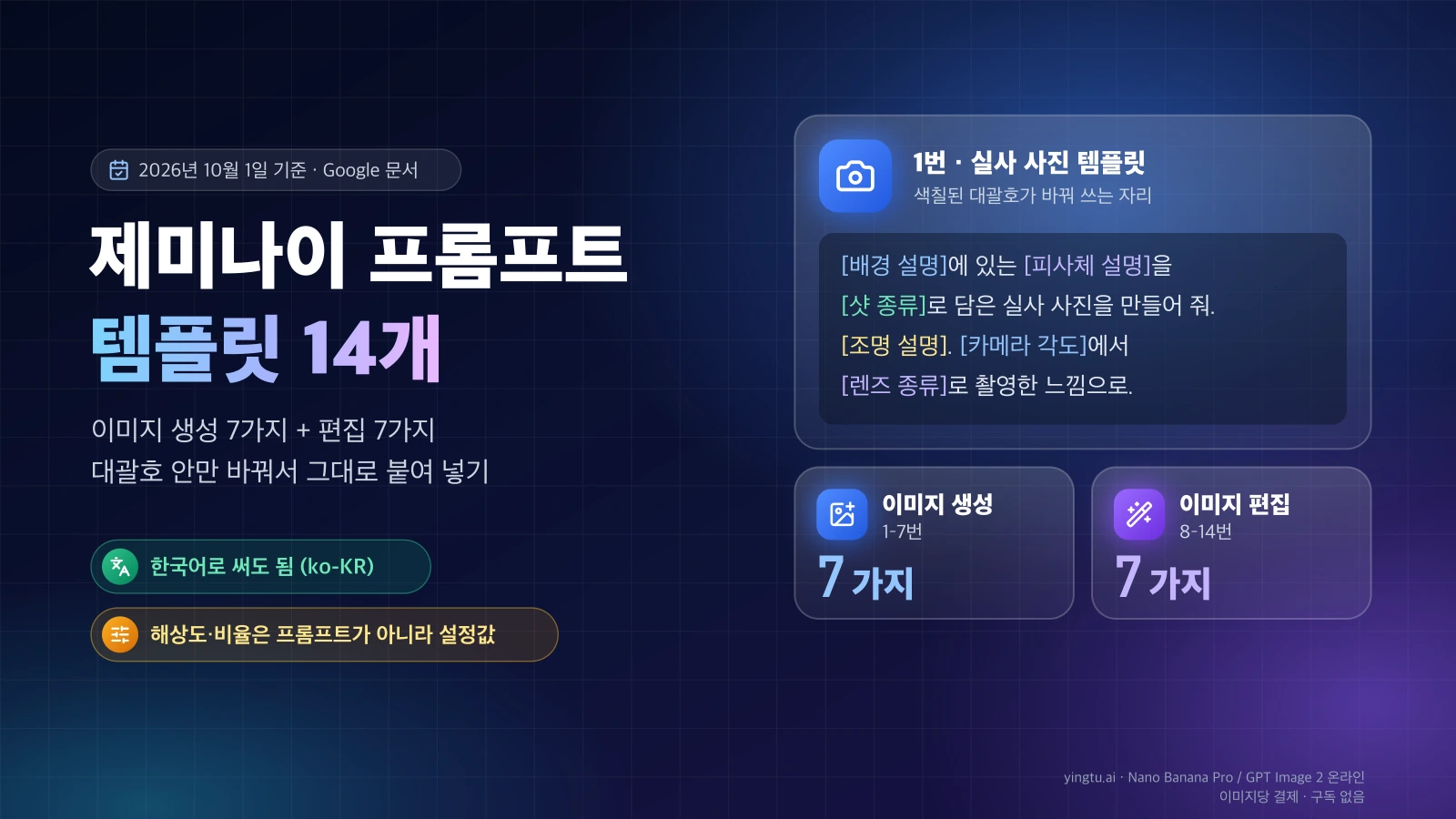
아래 템플릿 14개는 Google 문서가 제시하는 프롬프트 전략 14가지(생성 7가지, 편집 7가지)의 영어 템플릿 구조를 한국어로 고쳐 쓴 것입니다. 대괄호 안만 바꿔서 Gemini 앱이나 API에 그대로 붙여 넣으면 됩니다. 한 가지는 미리 알아 두어야 합니다. 출력 해상도, 화면 비율, 이미지 장수, 참조 이미지 개수는 프롬프트 문장으로 확정할 수 없으며, 무엇이 대신 정하는지는 템플릿 뒤의 표에 있습니다.
이미지 생성 프롬프트 템플릿 7가지
글만으로 새 이미지를 만들 때 쓰는 템플릿입니다. Google Cloud 문서는 "~의 이미지를 만들어 줘"처럼 이미지를 원한다는 의도를 문장에 밝히라고 안내합니다. 그렇지 않으면 그림 대신 글로 답할 수 있기 때문입니다. 아래 템플릿이 모두 "만들어 줘", "그려 줘"로 끝나는 이유입니다.
1. 실사 사진
사진처럼 보이게 하려면 사진가가 쓰는 말로 적습니다. 샷 종류, 조명, 카메라 각도, 렌즈가 빠지면 평범한 정면 사진이 나오기 쉽습니다.
hljs text[배경 설명]에 있는 [피사체 설명]을 [샷 종류]로 담은 실사 사진을 만들어 줘. [조명 설명]. [카메라 각도]에서 [렌즈 종류]로 촬영한 느낌으로.
채운 예시입니다.
hljs text오래된 한옥 공방에서 물레 앞에 앉아 도자기를 빚는 60대 도예가를 클로즈업으로 담은 실사 사진을 만들어 줘. 창으로 들어오는 늦은 오후의 부드러운 햇빛이 손과 젖은 흙을 비춘다. 눈높이보다 조금 낮은 각도에서 85mm 인물 렌즈로 촬영한 느낌으로, 배경은 흐릿하게.
2. 일러스트와 스티커
화풍, 선의 굵기, 채색 방식, 배경색을 구체적으로 적어야 여러 장을 만들어도 결과가 비슷하게 유지됩니다.
hljs text[화풍] 스타일로 [소품이나 옷차림이 있는 주인공]이 [행동]을 하는 모습을 그려 줘. [선과 채색의 특징, 예: 굵고 깔끔한 외곽선, 단순한 셀 셰이딩]으로 표현하고, 색은 [색감], 배경은 [배경색]으로.
채운 예시입니다.
hljs text귀여운 스티커 스타일로 노란 우비를 입은 시바견이 물웅덩이에서 첨벙거리는 모습을 그려 줘. 굵고 깔끔한 외곽선과 단순한 셀 셰이딩으로 표현하고, 색은 밝고 선명하게, 배경은 흰색으로.
3. 글자가 들어가는 이미지
로고, 포스터, 메뉴판처럼 글자가 중요한 이미지는 들어갈 문구를 따옴표로 정확히 적고, 글꼴은 이름 대신 생김새로 설명합니다. Google 문서는 전문적인 제작물에는 Nano Banana Pro를 쓰라고 권합니다.
hljs text[브랜드나 콘셉트]를 위한 [이미지 종류]를 만들어 줘. "[넣을 문구]"라는 글자를 [글꼴의 생김새]로 넣고, 전체 디자인은 [스타일 설명], 색 구성은 [색 조합]으로.
채운 예시입니다.
hljs text동네 빵집 '아침곳간'을 위한 원형 로고를 만들어 줘. "아침곳간"이라는 글자를 획이 굵고 모서리가 둥근 고딕체로 넣고, 전체 디자인은 단순하고 현대적으로, 색 구성은 크림색 바탕에 짙은 갈색으로. 밀 이삭 하나를 글자 위에 작게 배치해 줘.
문구가 길거나 아직 정해지지 않았다면 두 번에 나눕니다. Google 문서의 제한 사항에는 이미지에 들어갈 글은 먼저 글로 만들고, 그다음에 그 글을 넣은 이미지를 요청할 때 가장 잘 동작한다고 적혀 있습니다. 먼저 "가을 신메뉴 포스터에 넣을 한 줄 문구를 세 개 써 줘"라고 요청하고, 고른 문구를 위 템플릿의 따옴표 안에 넣으면 됩니다.
4. 제품 사진과 목업
쇼핑몰 상세 페이지나 광고에 쓸 깔끔한 제품 사진용입니다. 조명 구성과 그 목적, 초점을 맞출 부분까지 적습니다.
hljs text[배경 표면 설명] 위에 놓인 [제품 설명]을 스튜디오 조명으로 촬영한 고해상도 제품 사진을 만들어 줘. 조명은 [조명 구성, 예: 3점 소프트박스]로 [조명의 목적]. 카메라는 [각도]에서 [보여 줄 특징]이 드러나게. [초점을 맞출 디테일]에 선명하게 초점을 맞춘 사실적인 사진으로. [화면 비율].
채운 예시입니다.
hljs text밝은 원목 테이블 위에 놓인 무광 흰색 세라믹 텀블러를 스튜디오 조명으로 촬영한 고해상도 제품 사진을 만들어 줘. 조명은 3점 소프트박스로 그림자를 부드럽게 풀고 표면의 질감을 살린다. 카메라는 살짝 위 45도 각도에서 뚜껑과 손잡이의 곡선이 드러나게. 뚜껑 가장자리의 물방울에 선명하게 초점을 맞춘 사실적인 사진으로. 정사각형.
5. 여백이 넓은 배경
발표 자료, 웹사이트, 카드 뉴스처럼 나중에 글자를 얹을 배경을 만들 때 씁니다. 피사체의 위치와 비워 둘 영역을 정해 줍니다.
hljs text화면 [위치, 예: 오른쪽 아래]에 [피사체] 하나만 놓인 미니멀한 구도의 이미지를 만들어 줘. 배경은 넓게 비어 있는 [색] 면으로 두어 글자를 얹을 여백을 충분히 남기고, 조명은 부드럽고 은은하게. [화면 비율].
6. 만화 컷과 스토리보드
여러 컷으로 이야기를 보여 주는 이미지입니다. Google 문서는 글자 정확도와 이야기 전개 면에서 이 전략이 Nano Banana Pro와 Nano Banana 2에서 가장 잘 동작한다고 설명합니다.
hljs text[화풍]으로 [컷 수]컷 만화를 만들어 줘. 주인공은 [주인공 설명]이고, [상황] 장면을 순서대로 보여 줘.
채운 예시입니다.
hljs text따뜻한 수채화 그림책 화풍으로 3컷 만화를 만들어 줘. 주인공은 빨간 목도리를 두른 고양이이고, 택배 상자를 발견하고, 들어가 보려다 끼이고, 결국 상자 안에서 잠드는 장면을 순서대로 보여 줘.
7. Google 검색 결과를 반영한 이미지
날씨, 경기 결과, 최근 소식처럼 시점이 중요한 정보를 그림으로 만들 때는 Google 검색 그라운딩(Grounding with Google Search)을 함께 씁니다. 모델이 검색으로 찾은 최신 정보를 바탕으로 그리는 기능이며, API에서는 요청에 google_search 도구를 켜야 동작합니다. 프롬프트 문장만으로 켜지는 기능이 아닙니다.
hljs text[시점이 분명한 주제, 예: 이번 주말 서울 날씨]를 한눈에 볼 수 있는 [스타일] 그래픽으로 만들어 줘. [꼭 들어가야 할 항목]을 포함해서.
Google 문서에 따르면 Nano Banana 2의 검색 그라운딩은 웹 검색에서 찾은 실제 인물 사진을 사용하지 않습니다(2026년 10월 1일 기준).
이미지 편집 프롬프트 템플릿 7가지
이미지를 함께 올리고 글로 수정 내용을 설명하는 방식입니다. 올리는 이미지는 사용할 권리가 있는 것이어야 하며, 다른 사람의 권리를 침해하거나 속이고 괴롭히는 데 쓰일 이미지는 Google의 금지된 사용 정책에 따라 만들 수 없습니다.
8. 요소 추가·삭제
바꿀 부분과 함께, 바뀐 부분이 원본에 어떻게 녹아들어야 하는지를 적습니다. 모델이 원본의 화풍과 조명, 원근을 맞춰 줍니다.
hljs text올린 [피사체] 사진에서 [요소]를 [추가/삭제/수정]해 줘. 바뀐 부분이 [어떻게 어울려야 하는지, 예: 원본의 조명과 그림자 방향에 맞게] 보이도록 해 줘.
채운 예시입니다.
hljs text올린 우리 집 강아지 사진에서 목에 작은 빨간 반다나를 추가해 줘. 바뀐 부분이 원본의 부드러운 실내 조명과 털의 방향에 자연스럽게 맞도록 해 줘.
9. 한 부분만 바꾸기
영역을 손으로 칠해 지정하는 대신 말로 범위를 정하는 방식으로, Google 문서의 이름은 Inpainting(semantic masking)입니다. "이것만 바꾸고 나머지는 그대로"를 문장으로 분명히 적는 것이 핵심입니다.
hljs text올린 이미지에서 [특정 요소]만 [새 요소나 설명]으로 바꿔 줘. 나머지는 원본의 스타일, 조명, 구도를 포함해 그대로 유지해 줘.
채운 예시입니다.
hljs text올린 거실 사진에서 파란색 소파만 빈티지 갈색 가죽 소파로 바꿔 줘. 소파 위의 쿠션과 조명, 방의 나머지 부분은 그대로 유지해 줘.
10. 스타일 바꾸기
사진의 내용은 두고 화풍만 바꿉니다. 화풍 이름과 함께 붓질, 색감 같은 특징을 풀어 적으면 결과가 안정됩니다.
hljs text올린 [피사체] 사진을 [화풍] 스타일로 바꿔 줘. 원본의 구도는 유지하고, [붓질·질감·색감 등 스타일의 특징]으로 표현해 줘.
11. 여러 이미지 합성
이미지를 여러 장 올려 새 장면 하나로 합칩니다. 몇 번째 이미지의 무엇을 가져오는지 번호로 지정합니다.
hljs text올린 이미지들의 요소를 합쳐 새 이미지를 만들어 줘. 첫 번째 이미지의 [요소]를 두 번째 이미지의 [요소]에 [놓는/입히는/배치하는] 방식으로. 최종 이미지는 [완성 장면 설명]이어야 해.
채운 예시입니다.
hljs text올린 이미지들의 요소를 합쳐 새 이미지를 만들어 줘. 첫 번째 이미지의 원목 스탠드 조명을 두 번째 이미지의 거실 창가 사이드 테이블 위에 놓는 방식으로. 최종 이미지는 인테리어 쇼핑몰에 쓸 사실적인 실내 사진이어야 하고, 조명과 그림자는 거실의 오후 햇빛에 맞춰 줘.
12. 중요한 디테일 지키기
로고나 얼굴처럼 바뀌면 안 되는 부분이 있을 때는 그 부분의 생김새를 자세히 적고, 그대로 두라고 명시합니다.
hljs text올린 이미지들을 사용해서 두 번째 이미지의 [요소]를 첫 번째 이미지의 [요소] 위에 넣어 줘. 첫 번째 이미지의 [지켜야 할 부분과 그 생김새]는 전혀 바뀌지 않아야 해. 추가한 요소는 [어떻게 어울려야 하는지] 보이도록 해 줘.
채운 예시입니다.
hljs text올린 이미지들을 사용해서 두 번째 이미지의 로고를 첫 번째 이미지의 남색 에코백 위에 넣어 줘. 첫 번째 이미지 에코백의 모양, 흰색 손잡이, 캔버스 천의 질감은 전혀 바뀌지 않아야 해. 추가한 로고는 천에 실제로 인쇄된 것처럼 주름을 따라 자연스럽게 보이도록 해 줘.
13. 스케치를 완성 이미지로
손으로 그린 거친 스케치를 올려 완성된 이미지로 다듬습니다. 스케치에서 살릴 것과 새로 더할 것을 나눠 적습니다.
hljs text이 [연필/펜/태블릿] 스케치로 그린 [피사체]를 [완성 스타일 설명] 이미지로 만들어 줘. 스케치의 [살릴 특징]은 유지하고, [새로 더할 디테일이나 재질]을 추가해 줘.
14. 캐릭터를 여러 각도로
같은 캐릭터의 정면, 옆모습, 뒷모습을 차례로 만드는 방식입니다. Google 문서는 앞서 만든 이미지를 다음 요청에 다시 넣어야 일관성이 유지된다고 설명하며, 복잡한 자세는 그 자세의 참조 이미지를 함께 올리라고 안내합니다.
hljs text올린 이미지의 [캐릭터]를 [배경] 앞에서 [방향, 예: 정면/오른쪽을 보는 옆모습/뒷모습]으로 담은 스튜디오 사진을 만들어 줘.
채운 예시입니다.
hljs text올린 이미지의 곰 마스코트 인형을 흰 배경 앞에서 오른쪽을 보는 옆모습으로 담은 스튜디오 사진을 만들어 줘.
정면 이미지를 먼저 만들고, 그 결과를 올린 채로 옆모습을 요청하고, 다시 두 장을 모두 올려 뒷모습을 요청하는 순서로 진행합니다.
프롬프트로 정할 수 없는 것
프롬프트에 "4K로", "고화질로"라고 써도 출력 크기는 달라지지 않습니다. 아래 항목은 문장이 아니라 설정값이나 모델 선택이 정합니다. 내용은 모두 Google 이미지 생성 문서의 2026년 10월 1일 기준 기재입니다.
| 정하고 싶은 것 | 프롬프트에 써도 확정되지 않는 이유 | 실제로 정하는 것 |
|---|---|---|
| 출력 해상도 | 기본 출력은 1K이고, 크기는 설정값을 따름 | API의 response_format 안 image_size 값(1K, 2K, 4K). Nano Banana 2 Lite는 1K만 지원 |
| 화면 비율 | 지정하지 않으면 올린 이미지의 크기를 따르고, 올린 이미지가 없으면 1:1 | response_format 안 aspect_ratio 값(예: 16:9) |
| 이미지 장수 | 모델이 요청한 장수를 항상 정확히 따르지는 않음 | 한 번에 한 장씩 요청하고 필요한 만큼 반복 |
| 참조 이미지 개수 | 모델마다 상한이 다름 | 모델 선택(아래 표) |
| 최신 정보 반영 | 검색 그라운딩은 문장이 아니라 도구로 켜는 기능 | 요청에 google_search 도구 추가 |
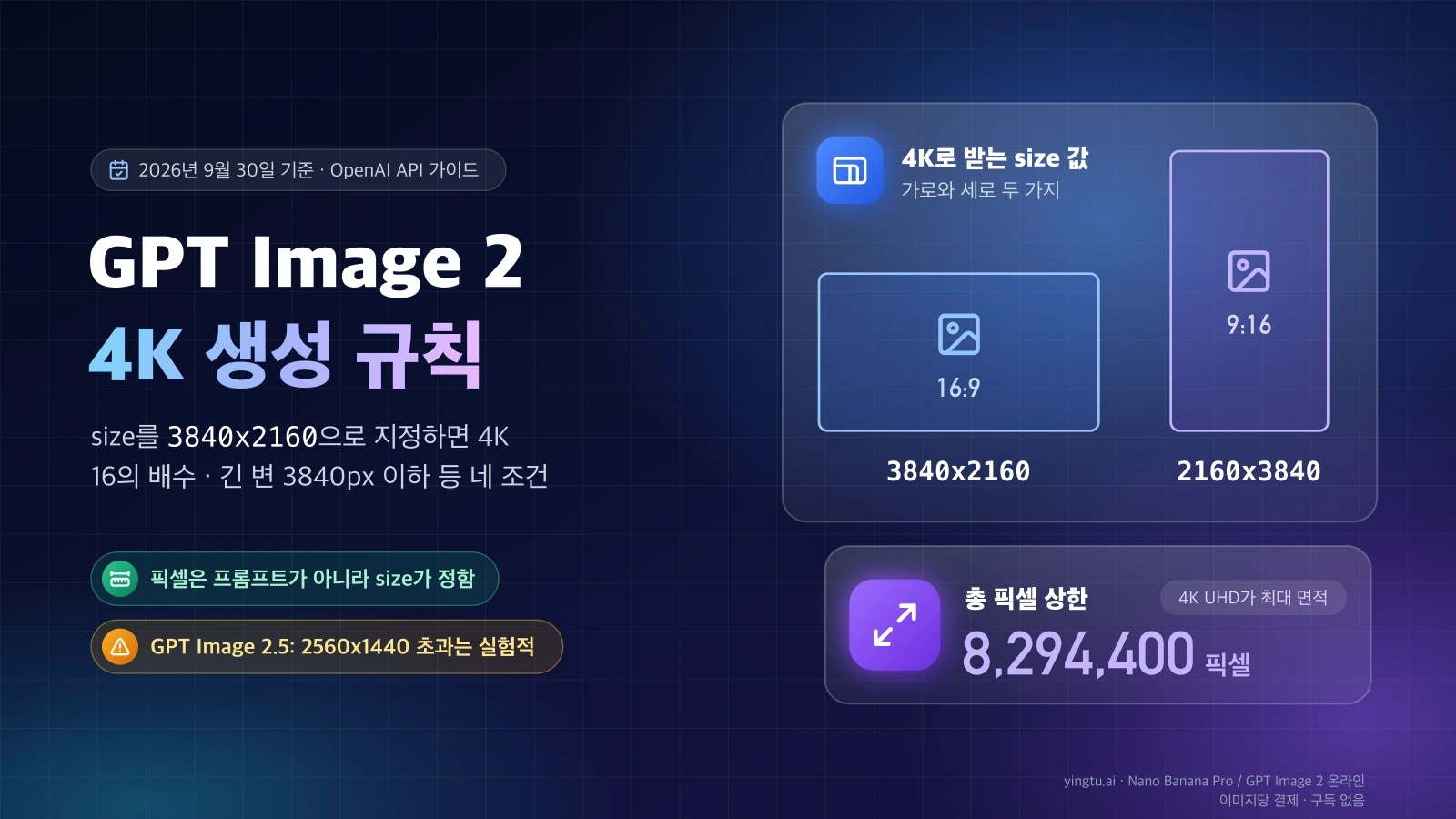
image_size는 대문자 K로 써야 합니다. Google 문서는 소문자(1k)로 쓴 값은 거부된다고 명시합니다. Nano Banana 2 기준으로 16:9 비율은 1K에서 1376x768, 2K에서 2752x1536, 4K에서 5504x3072픽셀입니다.
참조 이미지는 Gemini 3 계열 이미지 모델에서 최대 14장까지 섞어 넣을 수 있고, 그 안에서 종류별 상한이 모델마다 다릅니다.
| 모델 | 사물 이미지 | 캐릭터 일관성용 이미지 | 스타일 참조 이미지 |
|---|---|---|---|
| Nano Banana 2 Lite | 최대 14장 | 지원 안 함 | 지원 안 함 |
| Nano Banana 2 | 최대 10장 | 최대 4장 | 지원 안 함 |
| Nano Banana Pro | 최대 6장 | 최대 5장 | 최대 3장 |
참조 이미지 상한은 Google 이미지 생성 문서의 2026년 10월 1일 기준 수치입니다. 같은 문서에 따르면 Nano Banana 2 Lite는 여러 참조 이미지나 여러 차례 이어지는 편집에 최적화되어 있지 않으므로, 합성과 캐릭터 일관성 작업에는 Nano Banana 2나 Pro가 맞습니다.
image_size와 aspect_ratio는 API 요청에 넣는 값입니다. Gemini 앱에서 어떤 버전이 쓰이는지는 나노바나나(Nano Banana)란? 버전 차이와 사용법에 있습니다.
결과가 생각과 다를 때 먼저 고칠 곳
Google 문서는 첫 시도에 완벽한 이미지를 기대하지 말고 조금씩 고쳐 나가라고 조언합니다. 이 문서가 권하는 여섯 가지 방법을 증상별로 나누면 이렇습니다.
| 증상 | 먼저 고칠 곳 | 예시 |
|---|---|---|
| 평범하고 밋밋한 결과 | 묘사를 훨씬 구체적으로 | "판타지 갑옷" 대신 "은빛 잎사귀 무늬가 새겨진 엘프 판금 갑옷, 깃이 높고 어깨 장식은 매의 날개 모양" |
| 용도에 안 맞는 분위기 | 이미지의 목적과 맥락을 설명 | "로고 만들어 줘" 대신 "고급스럽고 미니멀한 스킨케어 브랜드의 로고를 만들어 줘" |
| 한 군데만 마음에 안 듦 | 처음부터 다시 쓰지 말고 대화로 조금씩 수정 | "좋아. 조명만 조금 더 따뜻하게 해 줘", "나머지는 그대로 두고 표정만 더 진지하게" |
| 요소가 많아 뒤섞임 | 단계별로 나눠 지시 | "먼저 새벽 안개 낀 숲을 배경으로 그려 줘. 그다음 앞쪽에 이끼 낀 돌 제단을 추가해 줘. 마지막으로 제단 위에 빛나는 검 하나를 올려 줘" |
| 빼 달라고 한 것이 계속 나옴 | "~없이" 대신 원하는 장면을 긍정문으로 묘사 | "자동차 없이" 대신 "차량 통행의 흔적이 없는 텅 비고 한적한 거리" |
| 구도가 어색함 | 촬영 용어로 카메라를 지정 | 광각 샷, 접사, 로우 앵글 |
다섯 번째는 Google 문서가 '의미론적 네거티브 프롬프트(semantic negative prompts)'라고 부르는 방법입니다. "사람 없는", "글자 빼고"처럼 없애고 싶은 것을 적는 대신, 그것이 없는 상태의 장면을 그대로 묘사합니다. "사람 없는 카페" 대신 "문을 열기 전 이른 아침, 의자가 가지런히 정리된 조용한 카페"라고 쓰는 식입니다.
글자가 틀리게 나올 때는 문구를 따옴표로 감쌌는지, 문구를 먼저 확정한 뒤 이미지를 요청했는지부터 확인합니다. 편집에서 건드리지 말아야 할 부분이 바뀔 때는 9번과 12번 템플릿처럼 유지할 부분의 생김새를 문장에 적어 넣습니다.
API에 프롬프트를 넣는 방법
개발자는 Gemini API의 Interactions API로 같은 프롬프트를 보냅니다. 아래는 Google 문서에 실린 형식을 따른 Python 예시로, 프롬프트는 input에, 비율과 해상도는 response_format에 들어갑니다.
hljs pythonfrom google import genai
import base64
client = genai.Client()
interaction = client.interactions.create(
model="gemini-3.1-flash-image",
input="밝은 원목 테이블 위에 놓인 무광 흰색 세라믹 텀블러를 스튜디오 조명으로 촬영한 고해상도 제품 사진을 만들어 줘.",
response_format={
"type": "image",
"aspect_ratio": "16:9",
"image_size": "2K",
},
)
with open("tumbler.png", "wb") as f:
f.write(base64.b64decode(interaction.output_image.data))
편집할 때는 input을 목록으로 바꿔 글과 이미지를 함께 넣습니다.
hljs pythonwith open("living_room.png", "rb") as f:
image_bytes = f.read()
interaction = client.interactions.create(
model="gemini-3.1-flash-image",
input=[
{"type": "text", "text": "올린 거실 사진에서 파란색 소파만 빈티지 갈색 가죽 소파로 바꿔 줘. 나머지는 그대로 유지해 줘."},
{
"type": "image",
"data": base64.b64encode(image_bytes).decode("utf-8"),
"mime_type": "image/png",
},
],
)
결과를 이어서 고칠 때는 다음 요청에 previous_interaction_id=interaction.id를 넘깁니다. Google 문서는 이미지를 다듬을 때 이런 다중 턴 대화 방식을 권장합니다.
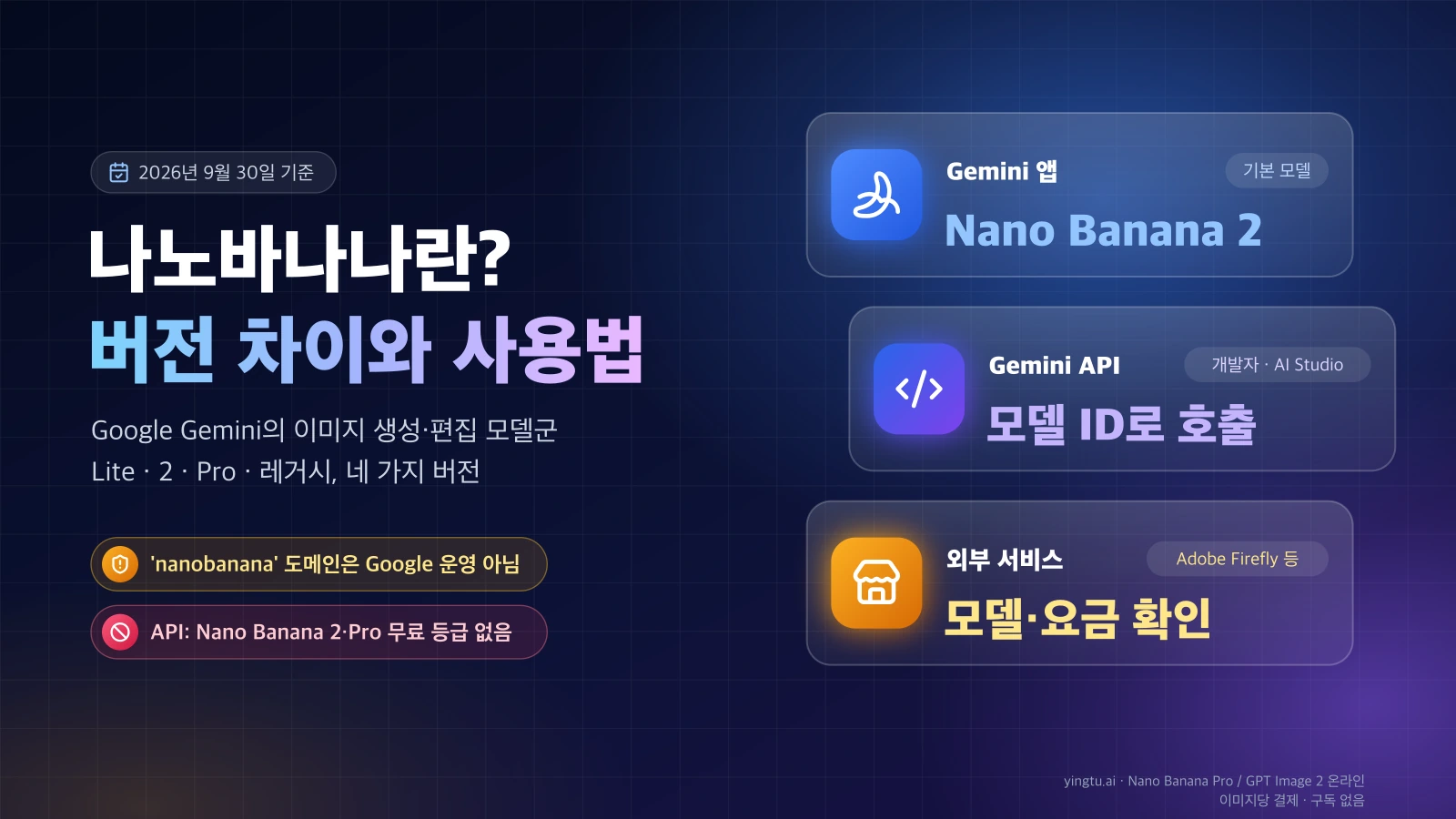
모델 ID는 세 가지입니다. Nano Banana 2는 gemini-3.1-flash-image, Nano Banana Pro는 gemini-3-pro-image, Nano Banana 2 Lite는 gemini-3.1-flash-lite-image입니다. Google은 Nano Banana 2를 기본으로 쓸 모델로 소개하고, Pro는 전문적인 제작물과 복잡한 지시에, Lite는 속도와 비용이 가장 중요한 경우에 권합니다.
이전 세대인 gemini-2.5-flash-image는 Google 요금 페이지에 지원 중단 대상으로 표시되어 있고, 종료일은 2026년 10월 2일로 적혀 있습니다. 이 ID를 쓰는 기존 코드는 위 세 가지 중 하나로 모델 ID를 바꿔야 합니다. Google은 Nano Banana 2 Lite로 옮길 것을 권합니다.
이미지 한 장당 요금
Gemini API의 이미지 모델에는 무료 등급이 없습니다. 아래는 Google 요금 페이지의 2026년 10월 1일 기준 이미지 한 장당 환산 금액(미국 달러)입니다.
| 모델 | 출력 크기 | Standard | Batch |
|---|---|---|---|
| Nano Banana 2 Lite | 1K | $0.0336 | $0.0168 |
| Nano Banana 2 | 512px | $0.045 | $0.022 |
| Nano Banana 2 | 1K | $0.067 | $0.034 |
| Nano Banana 2 | 2K | $0.101 | $0.050 |
| Nano Banana 2 | 4K | $0.151 | $0.076 |
| Nano Banana Pro | 1K 또는 2K | $0.134 | $0.067 |
| Nano Banana Pro | 4K | $0.24 | $0.12 |
Batch는 결과를 최대 24시간 안에 받는 대신 요금이 낮은 방식입니다. Nano Banana 2로 2K 제품 사진 100장을 만든다면 Standard로는 100 × $0.101 = $10.10, Batch로는 100 × $0.050 = $5.00입니다. Gemini 3 계열 이미지 모델은 생성 전에 사고 과정을 거치며, 이 사고 토큰에도 요금이 붙습니다.
무료 등급에서 쓸 수 있는 모델은 Gemini API 무료 한도: 무료 모델, 등급 조건, 429 대처에서, 여러 장을 연달아 만들다 429가 나올 때의 대처는 Gemini API 429 오류: RPM·TPM·RPD 한도별 해결법에서 확인할 수 있습니다.
API 프로젝트를 만들지 않고 써 보는 방법
프롬프트가 실제로 어떤 그림을 내는지 먼저 보고 싶다면 YingTu의 프롬프트 라이브러리에 복사해서 쓰는 프롬프트와 그 프롬프트로 만든 실제 결과물, 이미지 한 장당 가격이 함께 실려 있습니다.
직접 돌려 보려면 YingTu에서 자신의 LaoZhang API 키를 붙여 넣고 장당 요금으로 쓸 수 있습니다. 2026년 9월 26일 기준 Nano Banana 2는 이미지 한 장당 $0.055, Nano Banana Pro는 $0.09입니다. 이 경로는 Google의 Gemini 앱이 아니라 LaoZhang의 API를 거치므로, Gemini 앱의 구독 한도나 Google 계정의 API 요금과는 따로 계산됩니다.
자주 묻는 질문
제미나이 이미지 프롬프트는 영어로 써야 하나요?
아닙니다. 한국어로 써도 됩니다. Google 이미지 생성 문서는 가장 좋은 성능을 내는 언어로 영어, 한국어(ko-KR), 일본어, 중국어 등 15개를 나열합니다(2026년 10월 1일 기준). 이미지 안에 들어갈 글자는 언어와 상관없이 따옴표로 정확히 적어 주는 것이 중요합니다.
프롬프트에 4K라고 썼는데 왜 4K로 나오지 않나요?
출력 크기는 프롬프트가 아니라 API의 image_size 값이 정하기 때문입니다. 값을 지정하지 않으면 1K로 나옵니다. image_size를 "4K"처럼 대문자 K로 지정해야 하며, 소문자 4k는 거부됩니다. Nano Banana 2 Lite는 1K만 지원하므로 4K가 필요하면 Nano Banana 2나 Pro를 써야 합니다.
이미지 안의 글자를 정확하게 넣으려면 어떻게 하나요?
넣을 문구를 따옴표로 감싸 그대로 적고, 글꼴은 "획이 굵은 고딕체"처럼 생김새로 설명합니다. 문구가 정해지지 않았다면 먼저 문구만 글로 만들게 한 뒤, 고른 문구를 넣어 이미지를 요청합니다. Google 문서는 이 순서가 가장 잘 동작한다고 설명합니다.
제미나이에서 로고를 만드는 프롬프트는 어떻게 쓰나요?
3번 템플릿을 씁니다. 어떤 브랜드의 로고인지(업종과 분위기), 넣을 글자, 글꼴의 생김새, 색 구성을 적습니다. "로고 만들어 줘"보다 "고급스럽고 미니멀한 스킨케어 브랜드의 로고를 만들어 줘"처럼 용도를 밝힌 쪽이 더 나은 결과를 낸다는 것이 Google 문서의 설명입니다.
같은 캐릭터를 여러 장에 유지하려면 어떻게 하나요?
앞서 만든 이미지를 다음 요청에 다시 올립니다. 14번 템플릿처럼 한 장씩 각도를 바꿔 가며 요청하고, 그때마다 이전 결과를 참조 이미지로 넣습니다. 캐릭터 일관성용 참조 이미지는 2026년 10월 1일 기준 Nano Banana 2에서 최대 4장, Nano Banana Pro에서 최대 5장입니다.
참조 이미지는 몇 장까지 넣을 수 있나요?
Gemini 3 계열 이미지 모델은 최대 14장까지 섞어 넣을 수 있습니다(2026년 10월 1일 기준, Google 이미지 생성 문서). 사물 이미지는 Nano Banana 2 Lite 14장, Nano Banana 2 10장, Nano Banana Pro 6장까지이며, 스타일 참조 이미지는 Pro에서만 3장까지 지원합니다.