![Gemini 画像生成プロンプト14の型の表紙。用途・被写体・場所・光・構図を [ ] に埋める日本語の型と、作る7つ・編集する7つの内訳を示す](/_next/image?url=%2Fblog%2Fja%2Fgemini-image-generation-prompt-guide-zh%2Fimg%2Fcover.webp&w=3840&q=82&dpl=dpl_8BmngssmUzXvjdWh8tGb8BYBqD6T)
Gemini の画像生成プロンプトは、作りたい画像の場面を文章で説明する指示文です。Gemini の画像生成機能は Nano Banana と呼ばれ、単語を並べるよりも「何が、どこで、どんな光の中で、どの角度から写っているか」を一つの文章として書いたほうが、狙いどおりの画像になります。
日本語で書いてかまいません。Google の画像生成ドキュメントは、最良の結果が得られる言語の一覧に日本語(ja-JP)を挙げています(2026年10月1日時点)。英語に訳してから入力する必要はなく、画像の中に入れたい文字だけを「」で囲んでそのまま書けば足ります。
まず試すなら、次の型の [ ] の部分を埋めてください。
hljs text[用途]に使う画像を生成してください。 [被写体と、その様子]が、[場所や背景]にあります。 光は[光の向きや時間帯]、[カメラの位置や構図]から撮った[写真/イラストの種類]です。
埋めた例です。
hljs textカフェのメニュー表紙に使う画像を生成してください。 湯気の立つ抹茶ラテが、木のカウンターの上に置かれています。 光は朝の窓から差し込むやわらかい自然光、斜め45度の少し高い位置から撮った写真です。
以下のテンプレートは、Google が同じドキュメントで示している14の戦略(生成7つ、編集7つ)の英語テンプレートの構造を、日本語の言い回しに書き直したものです。Google 公式の日本語テンプレートではありません。
画像を作るプロンプト:7つの型
1. 写真のようにリアルな場面
撮り方、被写体、場所、光、レンズを順に書きます。カメラの言葉が入るほど構図が安定します。
hljs text[引き・寄り・俯瞰など撮り方]で撮った、写真のようにリアルな[被写体の説明]の画像を生成してください。 場所は[場所や背景の説明]です。 [光の説明]。 [カメラの角度]から、[レンズの種類]で撮影しています。
hljs text寄りで撮った、写真のようにリアルな陶芸家の手元の画像を生成してください。 場所は土壁の古い工房で、ろくろの上で湯のみの形を整えているところです。 窓から入る午後の光が、濡れた粘土の表面をやわらかく照らしています。 低い位置から、85mm の中望遠レンズで背景をぼかして撮影しています。
2. イラスト・ステッカー
画風、線、塗り、背景を言葉で指定します。背景の色まで書くと、あとで切り抜きやすくなります。
hljs text[画風]の[被写体と、身につけている物や特徴]のステッカーを生成してください。 [している動作]をしています。 線は[線の特徴]、塗りは[塗り方]、色は[配色]です。 背景は[背景の色]にしてください。
hljs textゆるかわ系の、小さな麦わら帽子をかぶった柴犬のステッカーを生成してください。 たい焼きをくわえて、うれしそうに座っています。 線は太くはっきり、塗りはシンプルなアニメ塗り、色は明るい暖色系です。 背景は白にしてください。
3. 文字を正確に入れた画像
入れる文字、書体の雰囲気、全体のデザインをはっきり書きます。Google は、商用の制作物には Nano Banana Pro を使うよう勧めています。
hljs text[ブランドや企画の内容]のための[ロゴ/ポスター/バナー]を生成してください。 「[画像に入れる文字]」という文字を、[書体の雰囲気]で入れてください。 デザインは[全体の雰囲気]、配色は[色の組み合わせ]です。
hljs text商店街にある手作りパン店のためのロゴを生成してください。 「こむぎ日和」という文字を、丸みのある太めのゴシック体で入れてください。 デザインは円の中に麦の穂をあしらったシンプルなもの、配色は生成り色とこげ茶の2色です。
文字が長いときは、先に文章だけを作らせます。Google のドキュメントは、画像に入れるテキストを先に生成し、そのあとでそのテキストを含む画像を依頼するとうまくいくと説明しています。
hljs text1回目:[イベント名]のポスターに載せるキャッチコピーを、15文字以内で3案書いてください。 2回目:2案目の文言をそのまま使って、ポスター画像を生成してください。文言は一字も変えないでください。
4. 商品写真・モックアップ
通販や広告に使う写真は、置く面、照明、角度、ピントを合わせる場所を書きます。
hljs textスタジオで撮影した、高精細な[商品の説明]の商品写真を生成してください。 [置く面や背景]の上に置かれています。 照明は[照明の組み方]で、[照明のねらい]。 カメラは[角度]から、[見せたい特徴]が伝わるように撮っています。 [ピントを合わせる細部]にくっきりピントが合っています。[縦横比]。
hljs textスタジオで撮影した、高精細な南部鉄器の急須の商品写真を生成してください。 濃いグレーの石板の上に置かれています。 照明は左右と上からのソフトボックス3灯で、強い影を消し、表面の凹凸をやわらかく見せています。 カメラは少し高い斜め45度から、注ぎ口と持ち手の形が伝わるように撮っています。 あられ模様の粒にくっきりピントが合っています。正方形の画像。
5. 余白を生かした背景
あとから文字を載せるスライドやバナーの背景に向いています。被写体の位置と、空ける場所を指定します。
hljs text[被写体]を一つだけ、画面の[右下/左上など]に置いたミニマルな構図の画像を生成してください。 背景は何もない広い[色]の面で、文字を載せるための大きな余白になっています。 光はやわらかく控えめです。[縦横比]。
hljs text赤く色づいたもみじの葉を一枚だけ、画面の右下に置いたミニマルな構図の画像を生成してください。 背景は何もない広い生成り色の面で、文字を載せるための大きな余白になっています。 光は左上からやわらかく当たっています。横長の画像。
6. コマ割りマンガ・絵コンテ
コマ数、画風、場面を書きます。同じキャラクターを続けて登場させるときは、キャラクターの画像を一緒に渡します。文字の正確さと物語を追う力が必要になるため、Google はこの用途に Nano Banana Pro と Nano Banana 2 が最も向くとしています。
hljs text[画風]で、[コマ数]コマのマンガを生成してください。 添付したキャラクターを主人公にして、[場面の説明]を描いてください。 1コマ目は[内容]、2コマ目は[内容]、3コマ目は[内容]です。
hljs textやさしい水彩タッチで、3コマのマンガを生成してください。 添付した猫のキャラクターを主人公にして、雨の日の留守番を描いてください。 1コマ目は窓の外を眺める場面、2コマ目は段ボール箱を見つける場面、3コマ目は箱の中で眠る場面です。
7. Google 検索の情報を使った画像
天気、試合結果、最近の出来事のように、新しい情報をもとにした図を作る使い方です。Google は「Google 検索によるグラウンディング(Grounding with Google Search)」と呼んでいます。この戦略には Google の英語テンプレートがなく、例文だけが示されています。API では Google 検索のツール(google_search)を有効にしたときに働きます。
hljs text[調べてほしい最新の情報]を調べて、その内容を[図の種類]にまとめた画像を生成してください。 デザインは[雰囲気]、載せる項目は[項目]です。
hljs text東京の今後5日間の天気予報を調べて、その内容を1枚の天気カードにまとめた画像を生成してください。 デザインはシンプルで見やすく、載せる項目は日付、天気のアイコン、最高気温と最低気温です。
Nano Banana 2 のこの機能は、ウェブ検索で見つけた実在の人物の画像を使うことには対応していません(2026年10月1日時点)。
画像を編集するプロンプト:7つの型
編集では、画像を添付したうえで「どこを、どう変えるか」と「何を変えないか」を書きます。アップロードする画像は自分が権利を持つものに限り、他人の権利を侵害する画像や、人をだます・傷つける画像は作らないでください。利用には Google の使用禁止ポリシーが適用されます。
1. 要素を足す・消す
変更が元の写真になじむように、光や質感の合わせ方まで書きます。
hljs text添付した[被写体]の画像に、[足す/消す/変える物]を[足して/消して/変えて]ください。 [元の画像へのなじませ方]にしてください。
hljs text添付した猫の画像に、毛糸で編んだ小さな赤いマフラーを足してください。 首に自然に巻かれているように見せ、写真のやわらかい光と影に合わせてください。
2. 一部だけを描き直す
範囲を塗って指定するかわりに、言葉で「ここだけ」と伝える方法です(Inpainting)。変えない部分を明記するのが要点です。
hljs text添付した画像の[変える部分]だけを、[新しい内容]に変えてください。 それ以外は元の画像とまったく同じにして、画風、光、構図をそのまま保ってください。
hljs text添付したリビングの画像の青いソファだけを、こげ茶の革張りのソファに変えてください。 ソファの上のクッションと照明を含め、それ以外は元の画像とまったく同じにしてください。
3. 画風を変える
構図は残し、描き方だけを置き換えます。画風は名前だけでなく、筆づかいや色でも説明します。
hljs text添付した[被写体]の写真を、[画風]に描き直してください。 構図は元のままにして、[筆づかいや色などの特徴]で表現してください。
hljs text添付した夜の商店街の写真を、浮世絵の木版画風に描き直してください。 建物と提灯の配置は元のままにして、はっきりした輪郭線と、藍色を中心にした平らな色面で表現してください。
4. 複数の画像を組み合わせる
どの画像の何を、どの画像のどこに置くかを番号で指定し、最後に完成した場面を説明します。
hljs text添付した画像の要素を組み合わせて、新しい画像を生成してください。 1枚目の[要素]を、2枚目の[要素や場所]に置いてください。 完成する画像は[最終的な場面の説明]です。
hljs text添付した画像の要素を組み合わせて、通販サイト用の商品写真を生成してください。 1枚目の帆布のトートバッグを、2枚目の玄関のベンチの上に置いてください。 完成する画像は、朝の自然光が入る玄関で撮った写真で、バッグの影はベンチの木目に沿って落ちています。
5. 細部をそのまま残す
ロゴや顔のように変わっては困る部分は、編集の指示と一緒に細かく説明します。説明が具体的なほど、残したい部分が保たれます。
hljs text添付した画像を使い、2枚目の[要素]を1枚目の[要素]に配置してください。 1枚目の[要素]は[特徴の詳しい説明]で、この特徴は一切変えないでください。 追加する要素は[なじませ方]にしてください。
hljs text添付した画像を使い、2枚目のロゴを1枚目の白いマグカップに配置してください。 1枚目のマグカップは、つやのある白磁で、持ち手が右にあり、ふちに細い紺色の線が入っています。この特徴は一切変えないでください。 ロゴは陶器に焼き付けたように見せ、カップの丸みに沿ってわずかに曲げてください。
6. ラフスケッチを仕上げる
手描きの下絵を完成イメージに変えます。スケッチから残すものと、新しく足すものを分けて書きます。
hljs textこの[鉛筆/ペンなど]で描いたラフな[被写体]のスケッチを、[仕上がりの説明]の写真に仕上げてください。 スケッチの[残す特徴]はそのままにして、[素材や細部]を足してください。
hljs textこの鉛筆で描いたラフな木の椅子のスケッチを、家具店のショールームで撮った完成品の写真に仕上げてください。 スケッチの細い脚と丸い座面の形はそのままにして、明るいオーク材の木目と、生成りの布の座面を足してください。
7. 同じキャラクターを別の角度から
角度を一つずつ変えて生成し、それまでに生成した画像を次の依頼にも添付すると、一貫性が保たれます。複雑なポーズは、ポーズの参考画像を一緒に渡します。
hljs text添付した[キャラクターや人物]を、[背景]の前で、[正面/右向きの横顔/後ろ姿など]で撮ったスタジオポートレートを生成してください。
hljs text添付したパン屋のマスコットキャラクターを、白い背景の前で、右向きの横顔で撮ったスタジオポートレートを生成してください。 帽子とエプロンの色と形は、添付した画像と同じにしてください。
コピーしてすぐ使えるプロンプトを、実際に生成した画像と1枚あたりの料金つきで見たいときは、YingTu のプロンプトテンプレート集が参考になります。
思いどおりの画像に近づける6つのコツ
Google のドキュメントが挙げるベストプラクティスは6つです。どれも上のテンプレートにそのまま足せます。
- とことん具体的に書く。「和食」ではなく「黒い漆の盆にのった焼き鮭の定食、ご飯は土鍋から盛ったばかりで湯気が立っている」と書きます。細部を書くほど、結果を自分で決められます。
- 用途と意図を伝える。Google の例では、「ロゴを作って」よりも「高級でミニマルなスキンケアブランドのロゴを作って」のほうが良い結果になります。何に使う画像かを1行目に書いてください。
- 少しずつ直す。1回で完成させようとせず、会話の続きで「いい感じです。光をもう少し暖かくしてください」「ほかはそのままで、表情だけ真剣にしてください」と小さく直します。
- 手順に分けて指示する。要素が多い場面は「まず、朝もやのかかった竹林の背景を描いてください。次に、手前に苔むした石灯籠を置いてください。最後に、灯籠に小さな明かりをともしてください」と順番に書きます。
- 「〜なし」ではなく、あってほしい状態を書く。Google はこの書き方を semantic negative prompts(意味で伝える否定)と呼んでいます。「車なし」と書くかわりに「車の気配がまったくない、がらんとした通り」と書きます。「文字なし」「ロゴなし」と並べるより、「何も印刷されていない無地の白い紙袋」と書くほうが伝わります。
- カメラの言葉で構図を決める。広角、マクロ(接写)、ローアングル、俯瞰といった撮影用語を使うと、構図が指示どおりになりやすくなります。
もう一つ、画像が欲しいことをはっきり書いてください。Google Cloud のドキュメントは、「〜の画像を作成してください」「〜の画像を生成してください」のような言い方で意図を示さないと、文章だけが返ってくることがあると注意しています。画像のかわりに英語のプロンプト案が返ってきたときは、文末をこの形に変えます。
プロンプトでは決まらないこと
プロンプトに「4K で」「3枚」と書いても、そのとおりになるとは限りません。次の項目は、プロンプトの外で決まります(Gemini API、2026年10月1日時点)。
| 決めたいこと | プロンプトに書いた場合 | 実際に決める場所 |
|---|---|---|
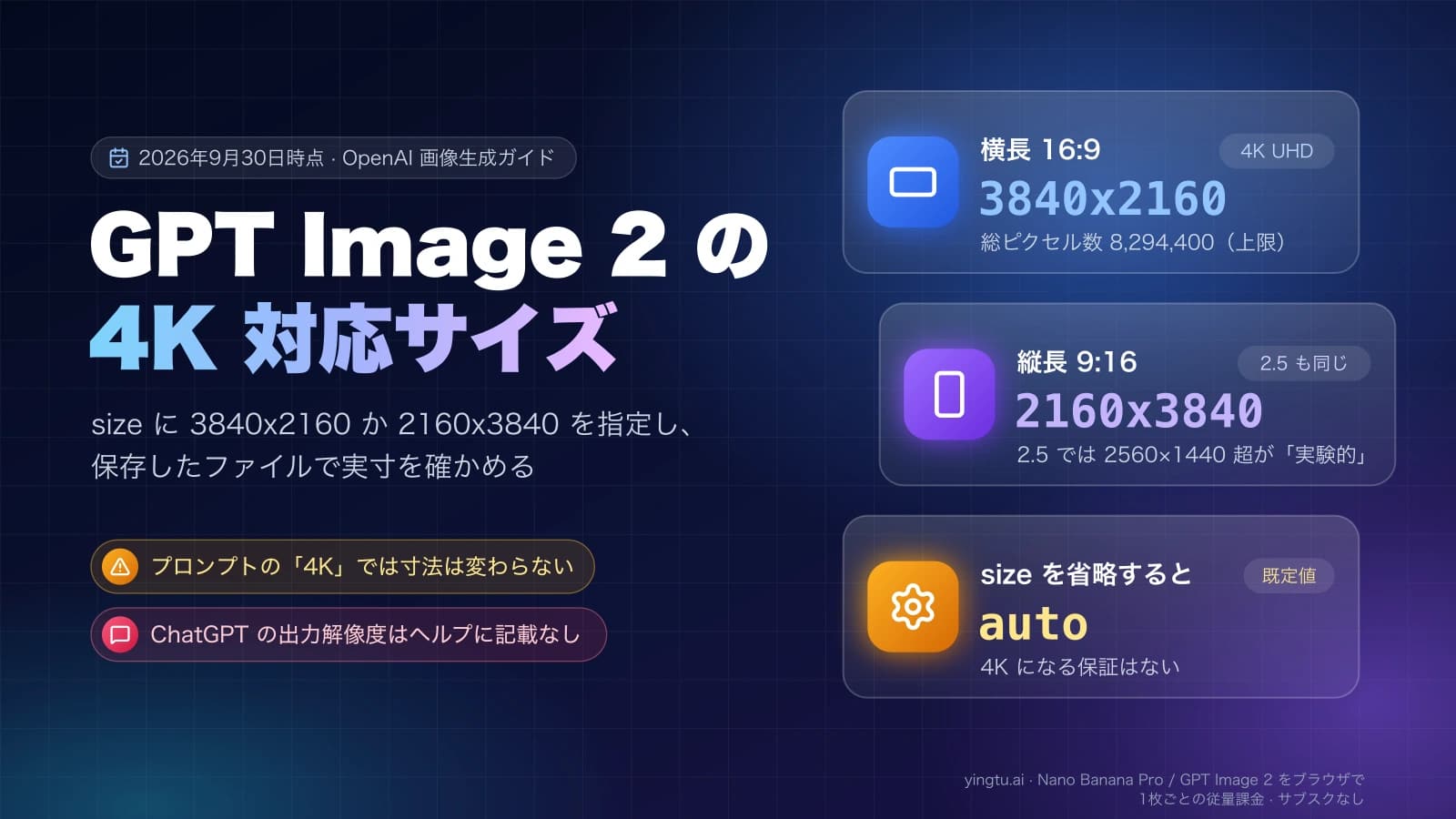
| 出力サイズ(1K・2K・4K) | 「4K」「高解像度」と書いてもピクセル数は変わらない。標準は 1K | response_format の image_size。"2K" "4K" のように大文字の K で書く。小文字の 1k は拒否される |
| 縦横比 | 指定しないと、入力画像があればその画像と同じ大きさ、なければ 1:1 | response_format の aspect_ratio("16:9" など) |
| 生成する枚数 | 「3枚作って」と書いても、モデルがその枚数を必ず守るとは限らない | 1回の依頼を1枚にして、必要な回数だけ繰り返す |
| 使えるサイズの範囲 | 書いても変わらない | モデルの選択。Nano Banana 2 Lite は 1K のみ、Nano Banana 2 は 512px・1K・2K・4K |
| 参考画像を何枚まで忠実に扱うか | 書いても変わらない | モデルの選択(下の表) |
| SynthID の透かし | 「透かしなし」と書いても変わらない | 設定はなく、生成された画像すべてに入る |
縦横比について補足すると、Google の例文にも「正方形の画像」のようにプロンプト内で形を書いたものがあります。ただし API で値として指定できるのは aspect_ratio です。Nano Banana 2 で選べる縦横比は 1:1、1:4、1:8、2:3、3:2、3:4、4:1、4:3、4:5、5:4、8:1、9:16、16:9、21:9 の14種類で、16:9 の場合、1K は 1376×768、2K は 2752×1536、4K は 5504×3072 ピクセルになります。
参考画像は合計14枚まで混ぜられますが、忠実に扱える内訳はモデルごとに違います。
| モデル | 物の画像 | キャラクター・人物の画像 | 画風の参考画像 |
|---|---|---|---|
| Nano Banana 2 Lite | 14枚まで | 対応なし | 対応なし |
| Nano Banana 2 | 10枚まで | 4枚まで | 対応なし |
| Nano Banana Pro | 6枚まで | 5枚まで | 3枚まで |
出典は Google の画像生成ドキュメント(2026年10月1日時点)です。Nano Banana 2 Lite は最も速く安いモデルですが、Google は複数の参考画像を使う処理や、何度もやり取りして直していく編集には最適化されていないと説明しています。音声は入力できず、動画を入力できるのは Nano Banana 2 と Nano Banana 2 Lite だけです。
思った画像にならないときに最初に直すところ
| 起きたこと | 最初に直すところ |
|---|---|
| 画像ではなく文章やプロンプト案が返ってくる | 文末を「〜の画像を生成してください」にする |
| 画像の中の文字が崩れる、違う文字になる | 入れる文字を「」で囲む。長い文は先に文章だけを作らせてから画像にする。商用の制作物は Nano Banana Pro に切り替える |
| いらない物が写り込む | 「〜なし」をやめて、あってほしい状態を書く(「誰もいない早朝の駅のホーム」) |
| 編集で、頼んでいない部分まで変わる | 「〜だけを変えてください。それ以外は元の画像とまったく同じに」と書き、残す部分を名前で挙げる |
| ロゴや顔が別物になる | 残したい部分の特徴(色、形、位置)を詳しく書き添える |
| キャラクターが毎回変わる | 前に生成した画像を次の依頼にも添付する。Nano Banana 2 Lite を使っているなら Nano Banana 2 か Pro にする |
| 構図が違う | 撮り方(広角、接写、ローアングル、俯瞰)と、被写体を置く位置を書く |
| 「4K」と書いたのに小さい | API の image_size を "4K" にする |
| 枚数が指示と違う | 1回1枚で依頼を繰り返す |
| 要素が多くてごちゃつく | 「まず」「次に」「最後に」で手順に分けるか、1枚できてから会話で足していく |
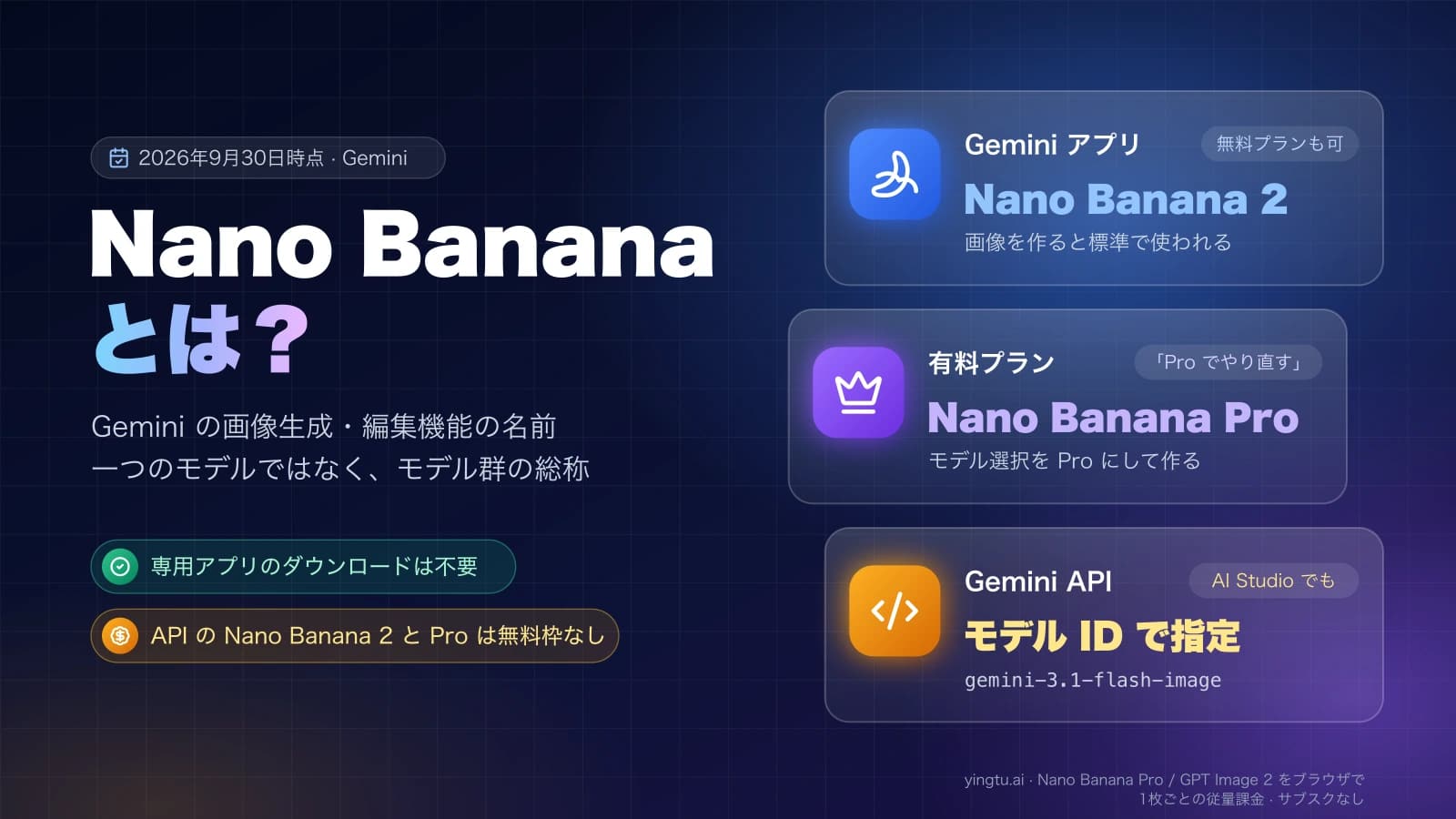
Gemini アプリでのモデルの選び方や Pro を使う条件は、Nano Banana とは?Gemini での使い方と料金にあります。
API にプロンプトを渡すとき
API では、プロンプトの文章と出力の設定を分けて渡します。次のコードは Google のドキュメントに載っている Interactions API(Python)の形に沿ったもので、プロンプトだけを日本語に置き換えています。
hljs pythonfrom google import genai
import base64
client = genai.Client()
interaction = client.interactions.create(
model="gemini-3.1-flash-image",
input="スタジオで撮影した、高精細な南部鉄器の急須の商品写真を生成してください。濃いグレーの石板の上に置かれています。",
response_format={"type": "image", "aspect_ratio": "16:9", "image_size": "2K"},
)
with open("teapot.png", "wb") as f:
f.write(base64.b64decode(interaction.output_image.data))
編集のときは、input を文章と画像のリストにします。
hljs pythonwith open("living_room.png", "rb") as f:
image_bytes = f.read()
interaction = client.interactions.create(
model="gemini-3.1-flash-image",
input=[
{"type": "text", "text": "添付したリビングの画像の青いソファだけを、こげ茶の革張りのソファに変えてください。それ以外は元の画像とまったく同じにしてください。"},
{"type": "image", "data": base64.b64encode(image_bytes).decode("utf-8"), "mime_type": "image/png"},
],
)
続けて直すときは、次の呼び出しに previous_interaction_id=interaction.id を渡します。Google は、画像を少しずつ直していくには複数回のやり取りを使う方法を推奨しています。
モデル ID は次の3つから選びます。
gemini-3.1-flash-image(Nano Banana 2):Google が最初に選ぶモデルとして勧める汎用モデルgemini-3-pro-image(Nano Banana Pro):複雑な指示と商用の制作物向けgemini-3.1-flash-lite-image(Nano Banana 2 Lite):最も速く安い。1K のみ
以前の gemini-2.5-flash-image は、Google の料金ページで非推奨とされ、提供終了日は2026年10月2日と記載されています。このモデル ID を使っている古いコードは、上のいずれかに書き換えてください。Google は移行先として Nano Banana 2 Lite を強く勧めています。
料金は1枚あたり次のとおりです。画像モデルに無料枠はありません。
| モデル | サイズ | Standard(1枚) | Batch(1枚) |
|---|---|---|---|
| Nano Banana 2 Lite | 1K | $0.0336 | $0.0168 |
| Nano Banana 2 | 512px | $0.045 | $0.022 |
| Nano Banana 2 | 1K | $0.067 | $0.034 |
| Nano Banana 2 | 2K | $0.101 | $0.050 |
| Nano Banana 2 | 4K | $0.151 | $0.076 |
| Nano Banana Pro | 1K・2K | $0.134 | $0.067 |
| Nano Banana Pro | 4K | $0.24 | $0.12 |
出典は Gemini API の料金ページ(2026年10月1日時点、Gemini API の1枚あたり換算)です。Batch は結果が返るまで最長24時間かかるかわりに、Standard のおよそ半額です。同じプロンプトで商品画像を100枚作る場合、Nano Banana 2 の 1K なら Standard で $0.067 × 100 = $6.70、Batch で $0.034 × 100 = $3.40 になります。Gemini 3 世代の画像モデルは生成前に必ず思考(thinking)を行い、思考に使ったトークンも課金されます。
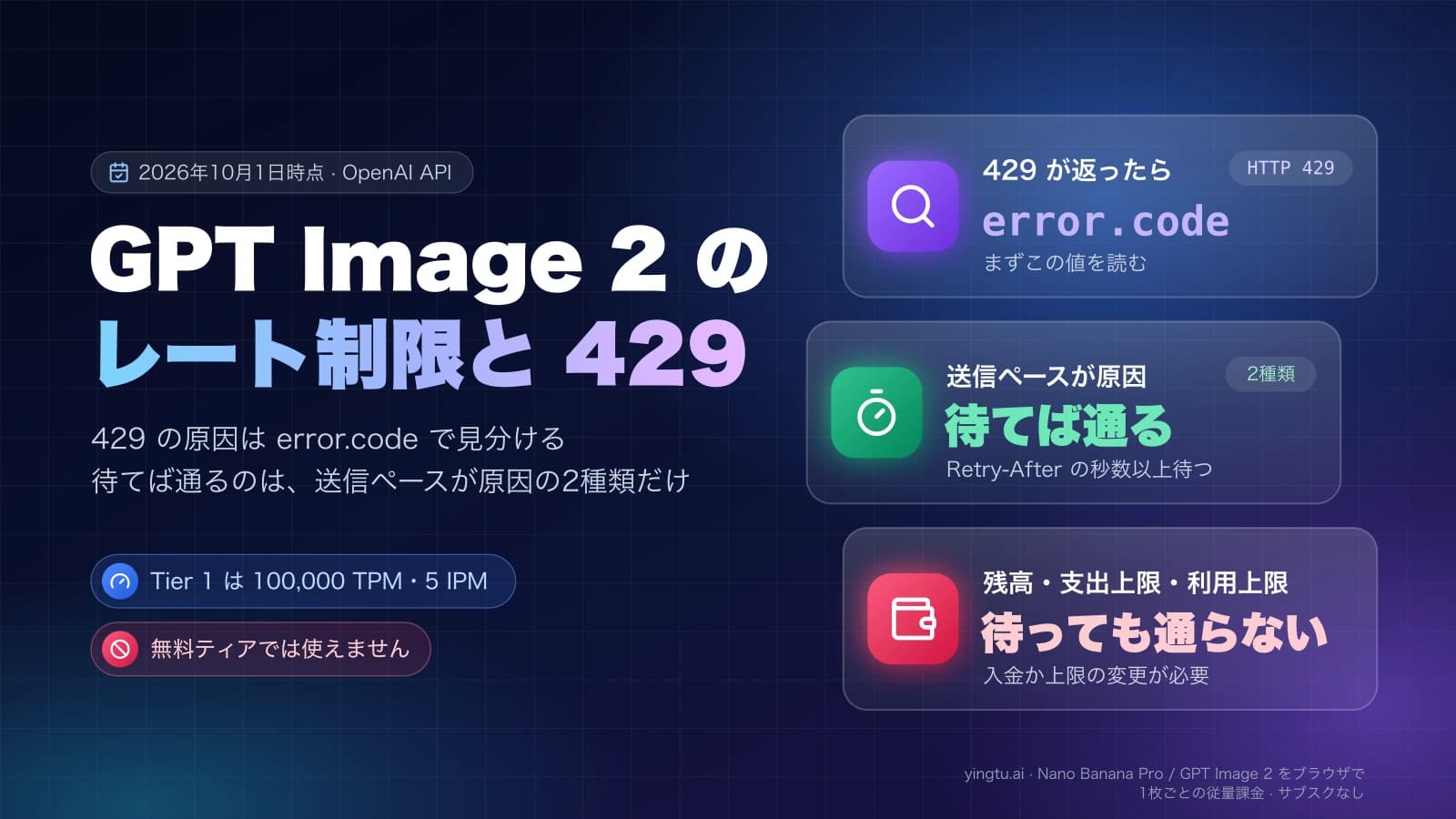
無料枠の範囲は Gemini API 無料枠の制限:確認方法と超えたときの対処に、大量生成の途中で 429 が返ったときの切り分けは Gemini API 429 エラー:上限の見分け方と対処にあります。
API のプロジェクトを用意せずにプロンプトだけ試したい場合は、YingTu のブラウザ画面で自分の LaoZhang API キーを貼り付けて、Nano Banana 2 を1枚 $0.055、Nano Banana Pro を1枚 $0.09 で生成できます(2026年9月26日時点)。経由するのは LaoZhang の API で、Google の Gemini アプリではありません。
よくある質問
Gemini の画像生成プロンプトは英語で書いたほうがいいですか?
日本語で問題ありません。Google の画像生成ドキュメントは、最良の結果が得られる言語として英語のほかに日本語(ja-JP)、韓国語、中国語など15の言語を挙げています(2026年10月1日時点)。日本語と英語の品質差を示す数値は、このドキュメントには記載されていません。
画像の中の日本語の文字を正しく出すにはどうすればいいですか?
入れたい文字を「」で囲み、書体の雰囲気と配置を書きます。文が長いときは、先に文章だけを生成させ、次の依頼で「その文言をそのまま使って画像を生成してください」と頼みます。Google は文字入りの商用制作物には Nano Banana Pro を勧めています。
プロンプトに「4K」と書いたのに 4K にならないのはなぜですか?
出力サイズはプロンプトの言葉ではなく、API の image_size で決まるためです。指定しなければ 1K で生成されます。"4K" は大文字の K で書く必要があり、Nano Banana 2 Lite は 1K にしか対応していません。
同じキャラクターを保ったまま、別の場面を作れますか?
作れます。キャラクターの画像を添付し、前に生成した画像も次の依頼に含めてください。キャラクターの一貫性を保てる参考画像は、Nano Banana 2 で4枚まで、Nano Banana Pro で5枚までです(2026年10月1日時点)。
参考画像は何枚まで渡せますか?
合計14枚までです。そのうち忠実に反映できる枚数は、Nano Banana 2 が物10枚とキャラクター4枚、Nano Banana Pro が物6枚、キャラクター5枚、画風の参考3枚、Nano Banana 2 Lite が物14枚です(Google の画像生成ドキュメント、2026年10月1日時点)。